Amministrazione del gioco
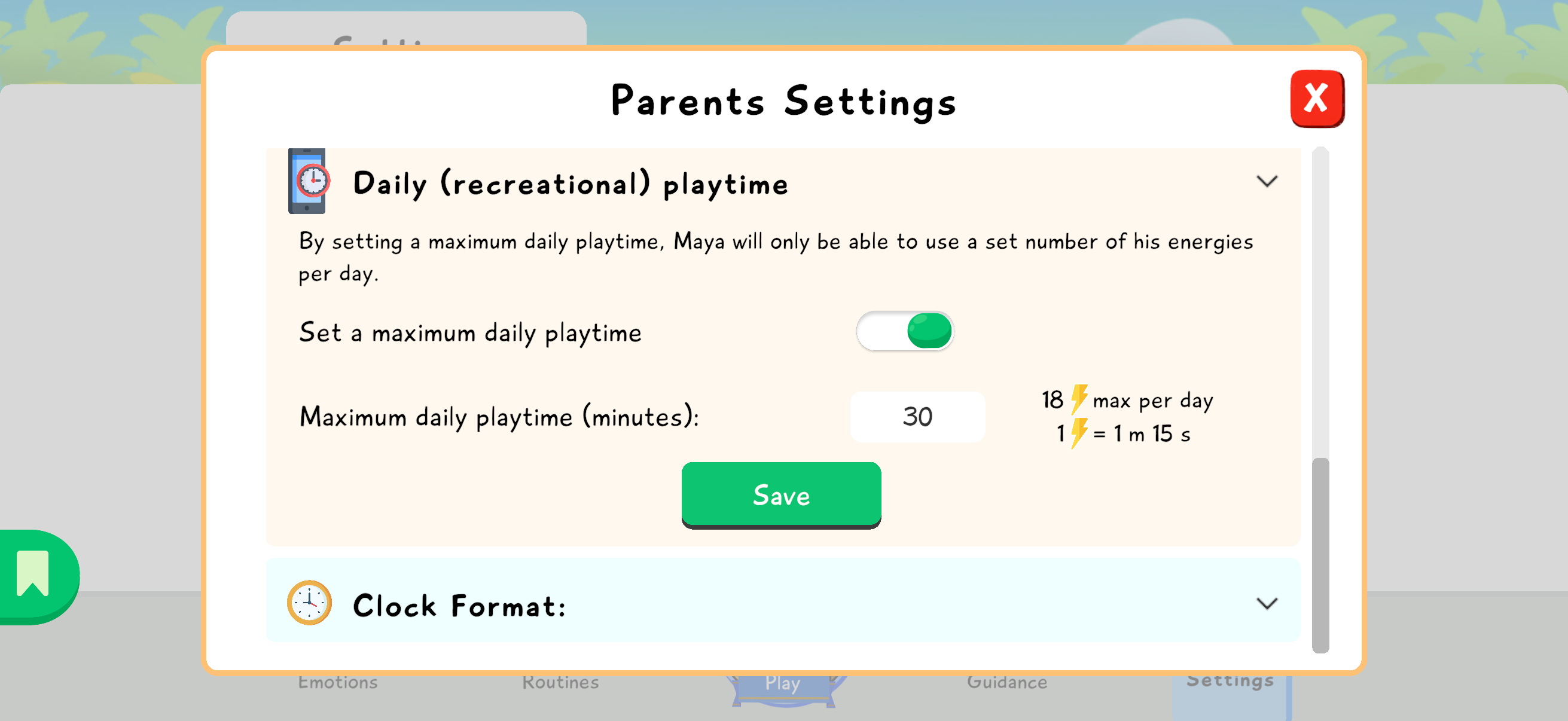
La sezione Settings dà accesso alle aree di amministrazione parentale. Apri Parent Settings per gestire agenda, tempo di schermo, grado di autonomia del bambino e notifiche.
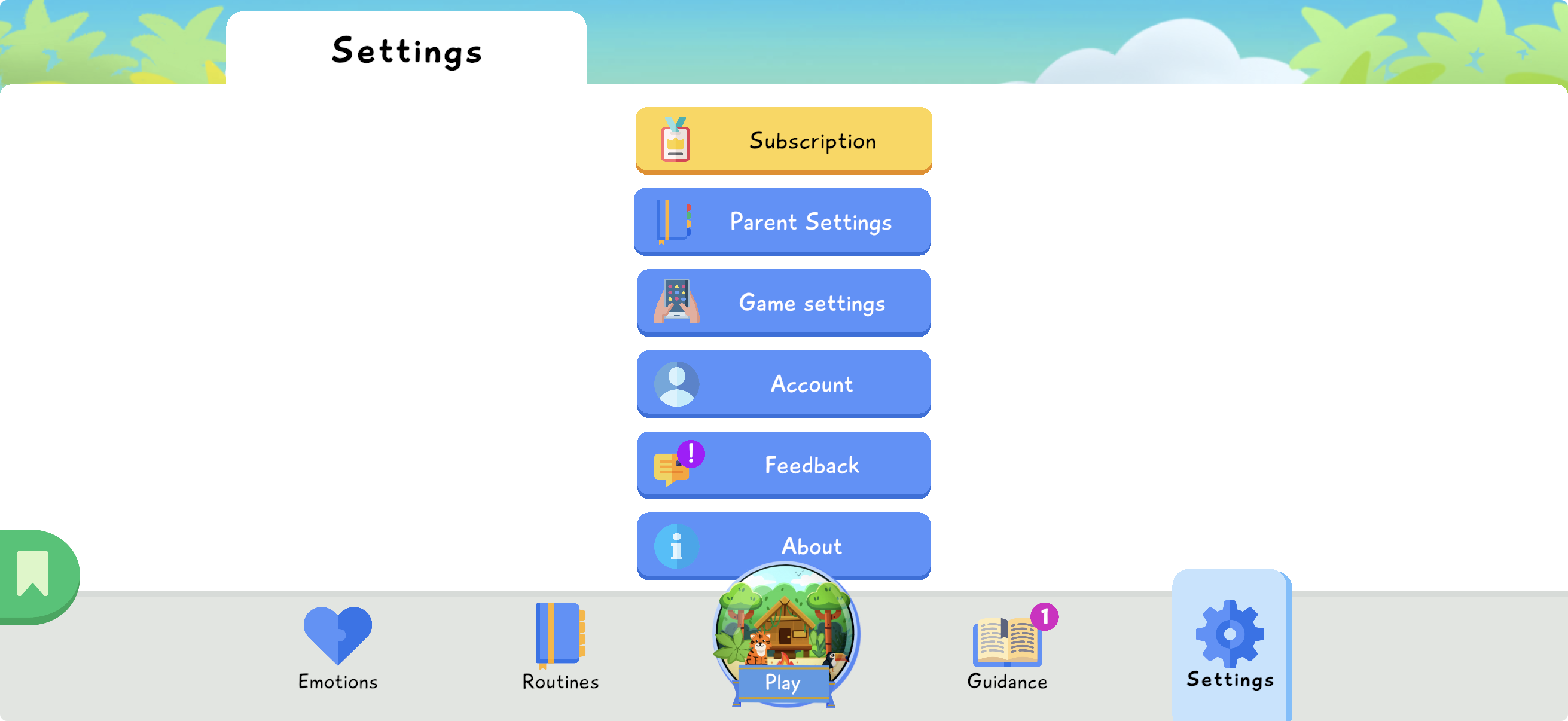
In Settings, apri Parent Settings. Questa sezione permette di personalizzare diverse funzioni che strutturano l’uso quotidiano di Lusha: agenda, tempo di schermo, grado di autonomia del bambino e notifiche.
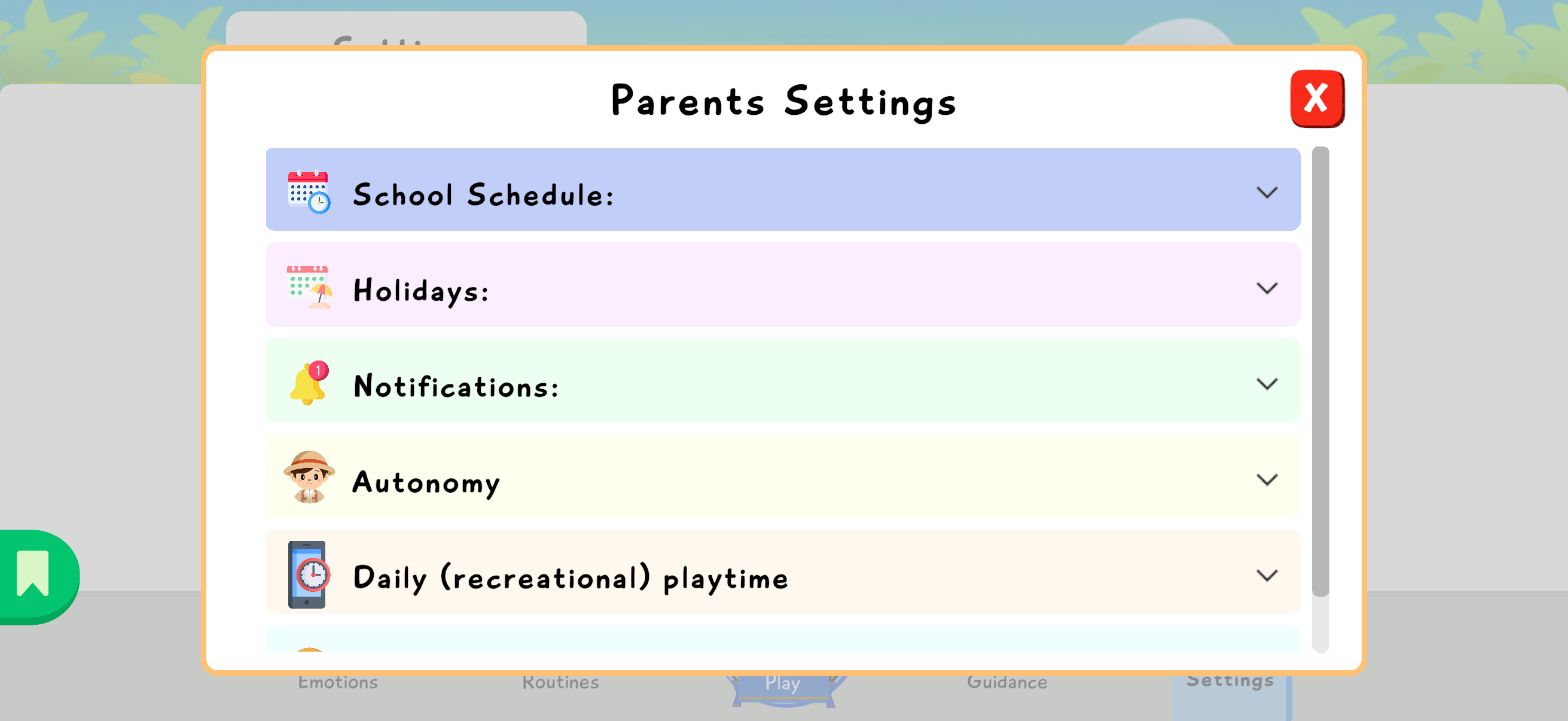
Agenda: scuola e vacanze
Sezione intitolata “Agenda: scuola e vacanze”Puoi definire i giorni di scuola, così come gli orari di risveglio e di sonno del bambino. I momenti in cui il bambino dovrebbe dormire o studiare bloccano il gioco: non potrà accedervi durante questi periodi. Queste informazioni aiutano anche a generare l’agenda stampabile disponibile dalla scheda Routines.
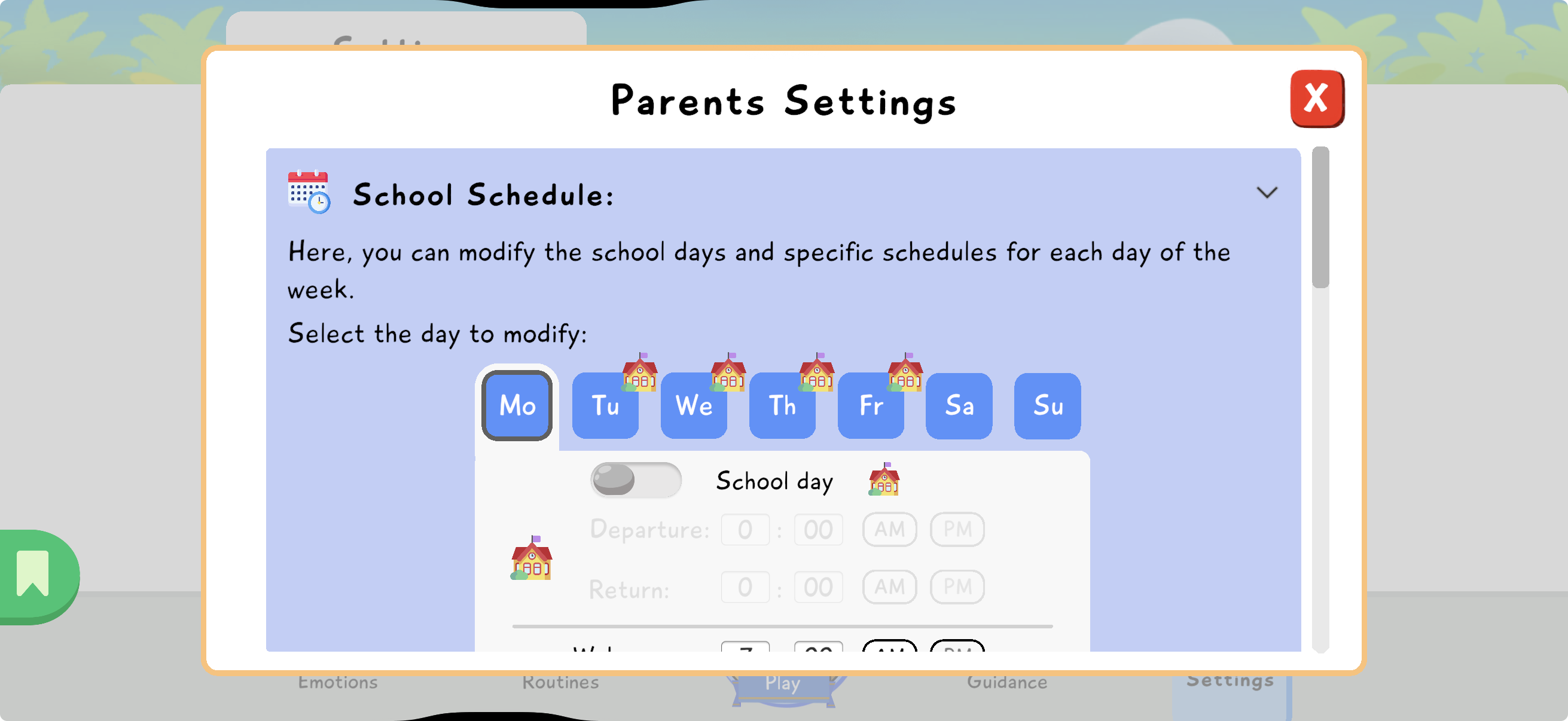
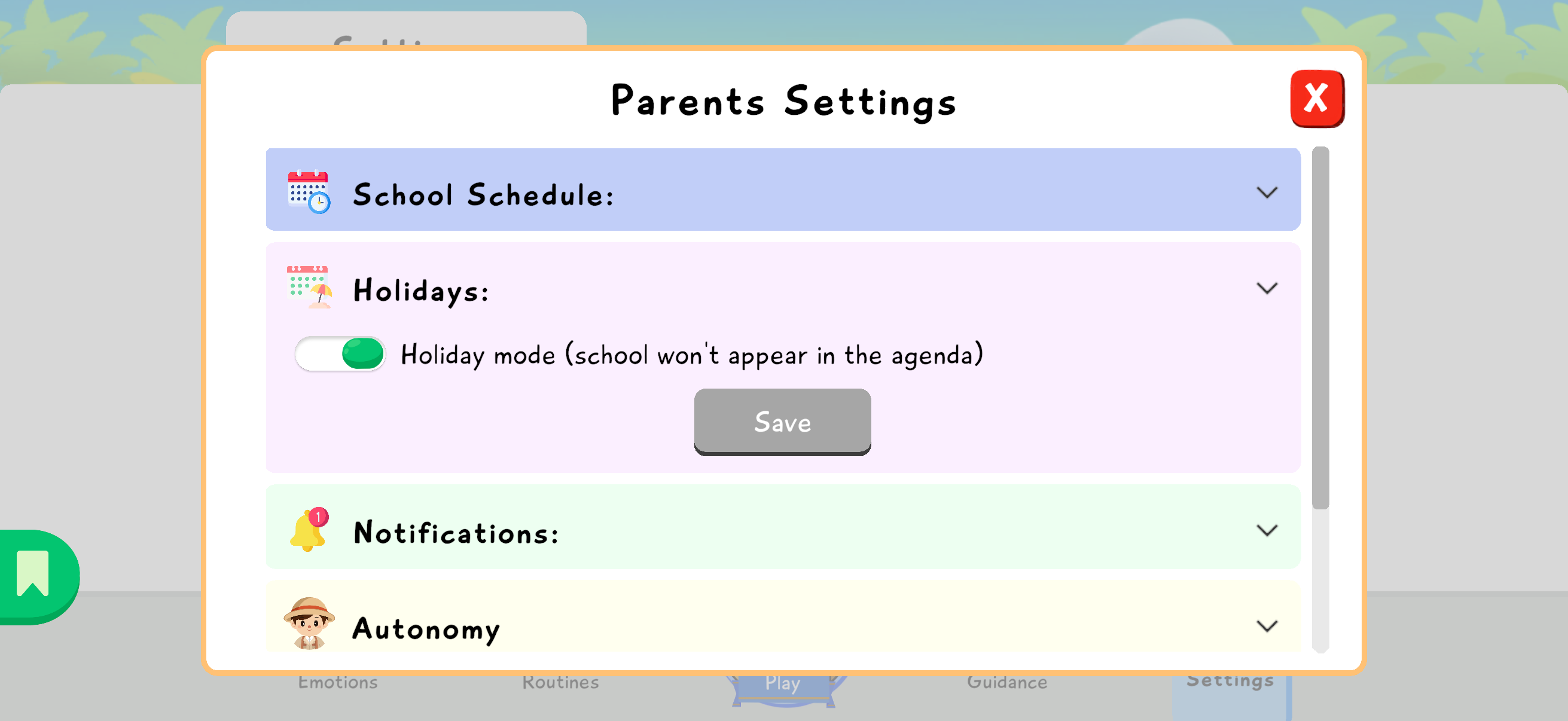
Per configurare il tempo di scuola, clicca su School Schedule. Puoi definire se il giorno selezionato è un giorno di scuola o senza scuola, poi inserire gli orari di risveglio, sonno e, se necessario, quelli legati alla scuola. Questa azione deve essere ripetuta per ogni giorno della settimana: non è possibile modificarne più di uno alla volta.
Puoi anche attivare una modalità vacanze. Questa modalità sospende il vincolo della scuola per la durata che scegli.
Notifiche
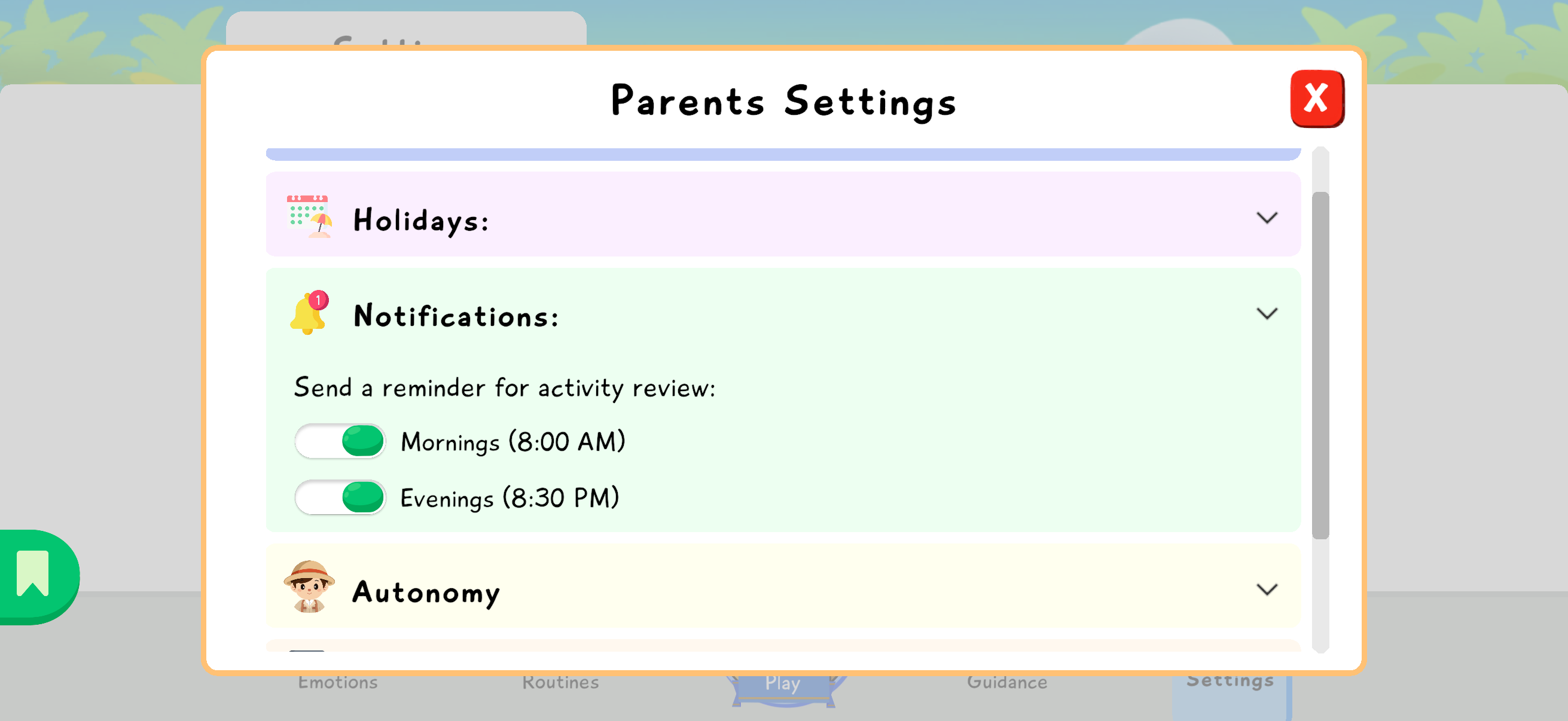
Sezione intitolata “Notifiche”Lusha può aiutarti a ricordare di validare le routine. Scegli il momento migliore per ricevere un piccolo promemoria: al mattino, alla sera o entrambi, in base all’organizzazione familiare.
Autonomia
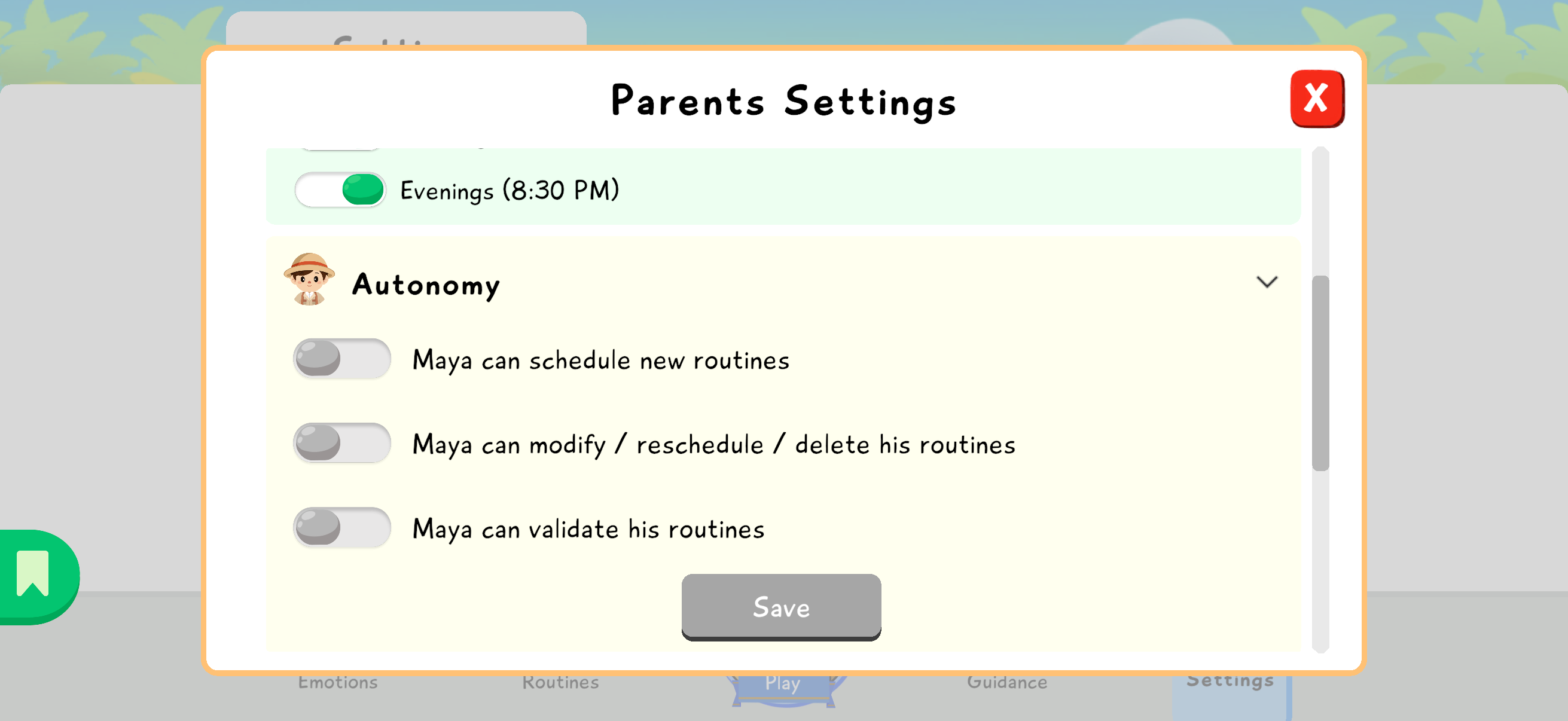
Sezione intitolata “Autonomia”In base all’età e alla maturità del bambino, puoi delegargli più o meno autonomia nell’amministrazione della sua agenda. Se lo autorizzi, può programmare nuove routine, modificare, riprogrammare o eliminare routine esistenti, o anche validare le routine realizzate.
Queste impostazioni possono evolvere progressivamente. Puoi iniziare con poca autonomia, osservare come il bambino la usa e poi aprire più possibilità se sostiene il suo coinvolgimento senza creare confusione.
Tempo di schermo
Sezione intitolata “Tempo di schermo”Hai definito un tempo massimo quotidiano di schermo. Se vuoi, puoi eliminarlo o modificarlo in base a ciò che ti sembra più adatto per il bambino.