Spielverwaltung
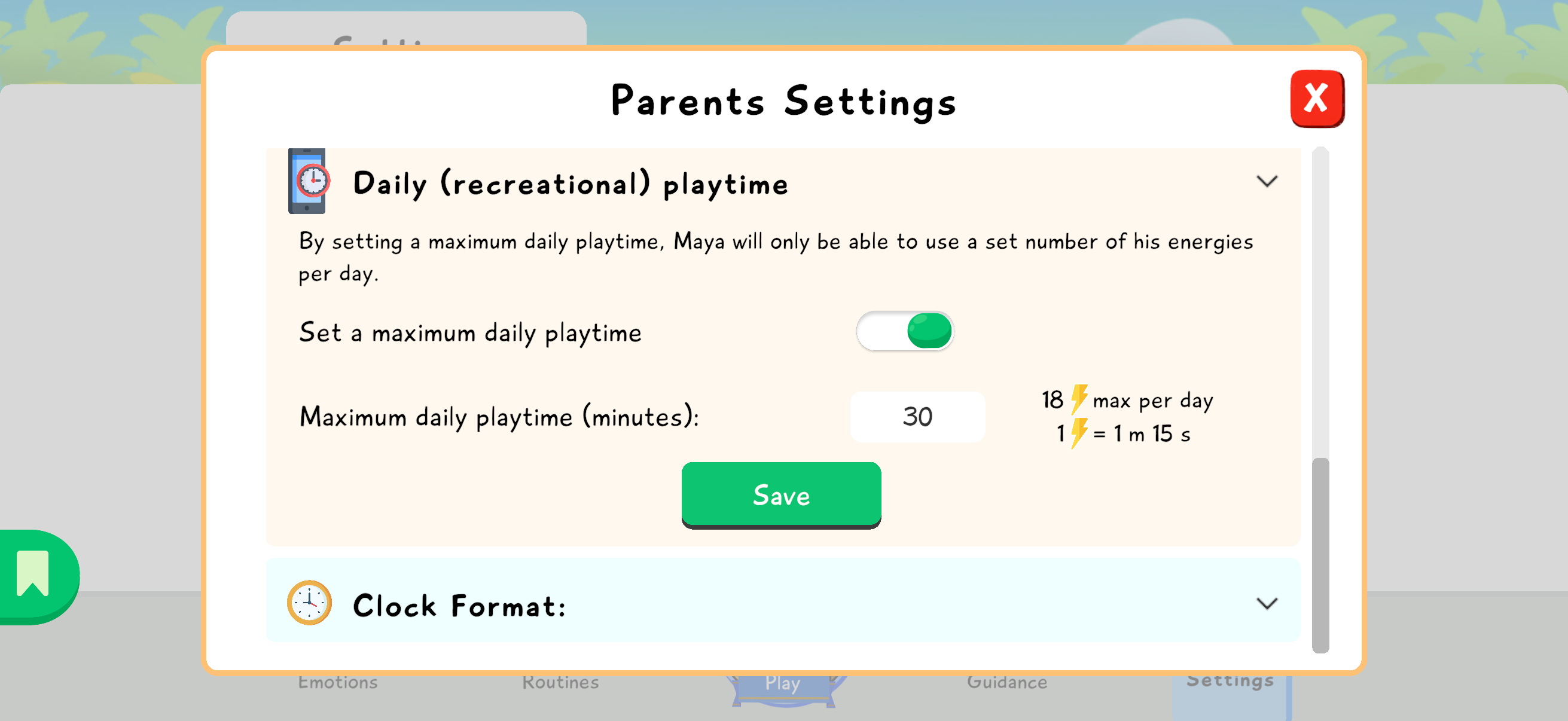
Der Bereich Settings gibt Zugang zu den Verwaltungsbereichen für Eltern. Öffnen Sie Parent Settings, um Kalender, Bildschirmzeit, Autonomiegrad des Kindes und Benachrichtigungen zu verwalten.
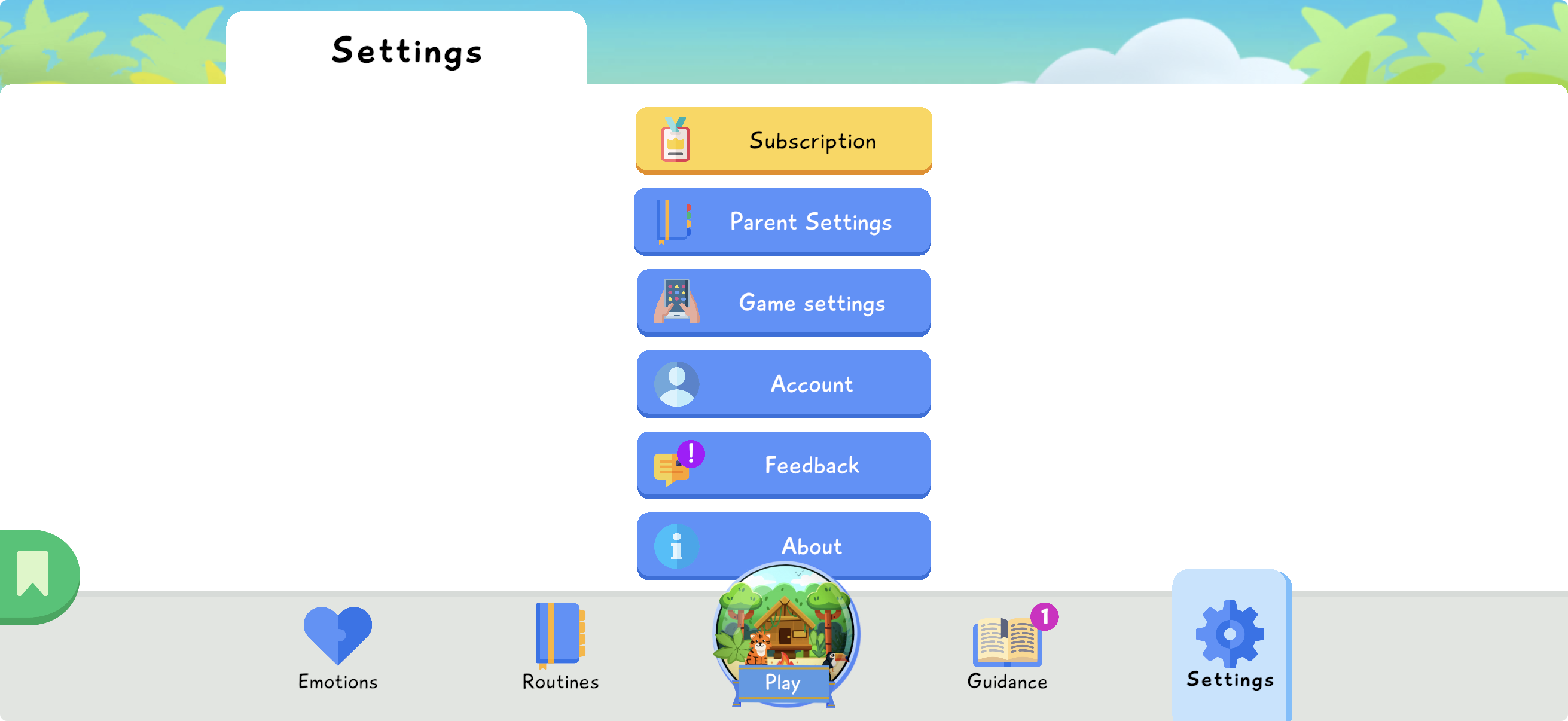
Öffnen Sie in Settings den Bereich Parent Settings. Dort können Sie mehrere Funktionen anpassen, die den täglichen Gebrauch von Lusha strukturieren: Kalender, Bildschirmzeit, Autonomiegrad des Kindes und Benachrichtigungen.
Kalender: Schule und Ferien
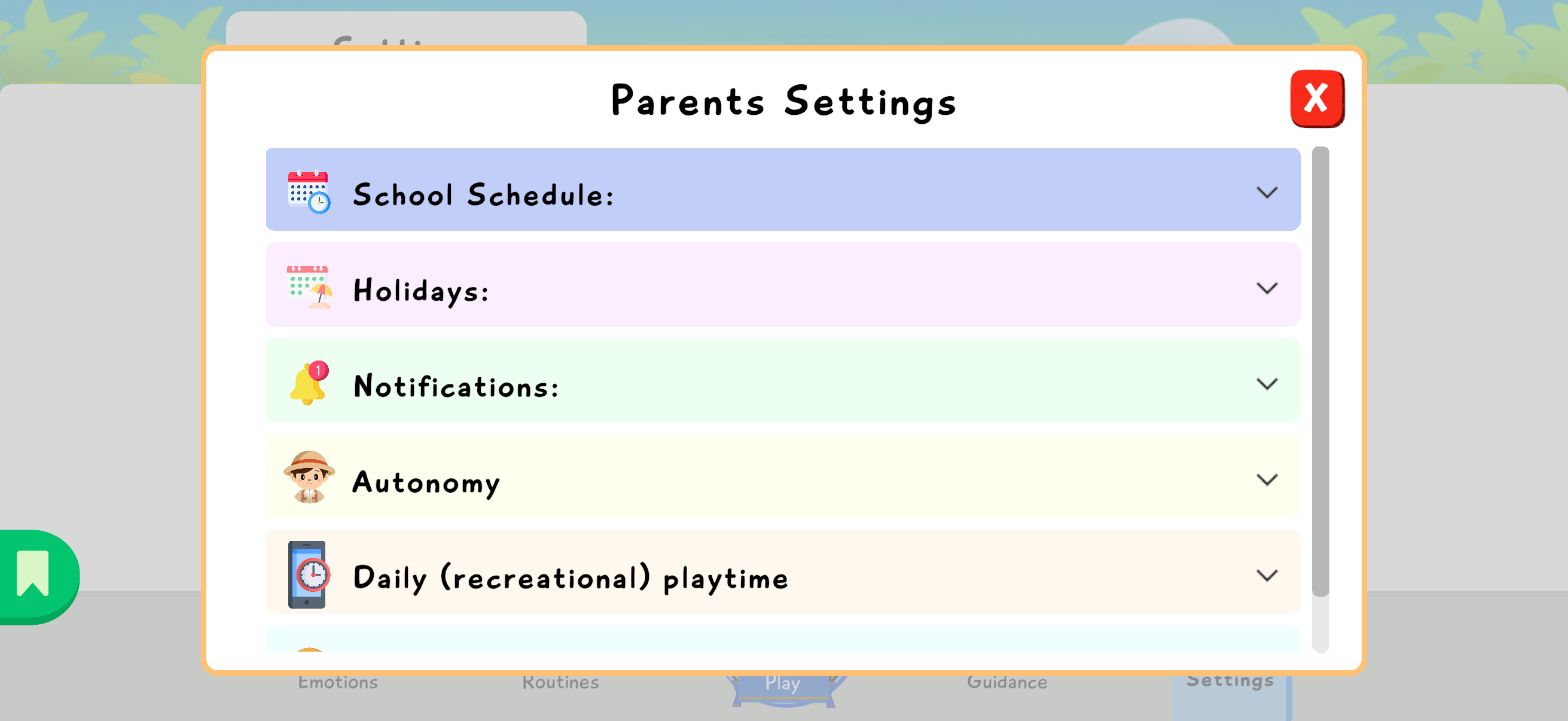
Abschnitt betitelt „Kalender: Schule und Ferien“Sie können Schultage sowie Aufsteh- und Schlafenszeiten des Kindes festlegen. Zeiten, in denen das Kind schlafen oder lernen soll, blockieren das Spiel: Das Kind kann während dieser Zeit nicht darauf zugreifen. Diese Informationen helfen außerdem bei der Erstellung des druckbaren Kalenders über den Tab Routines.
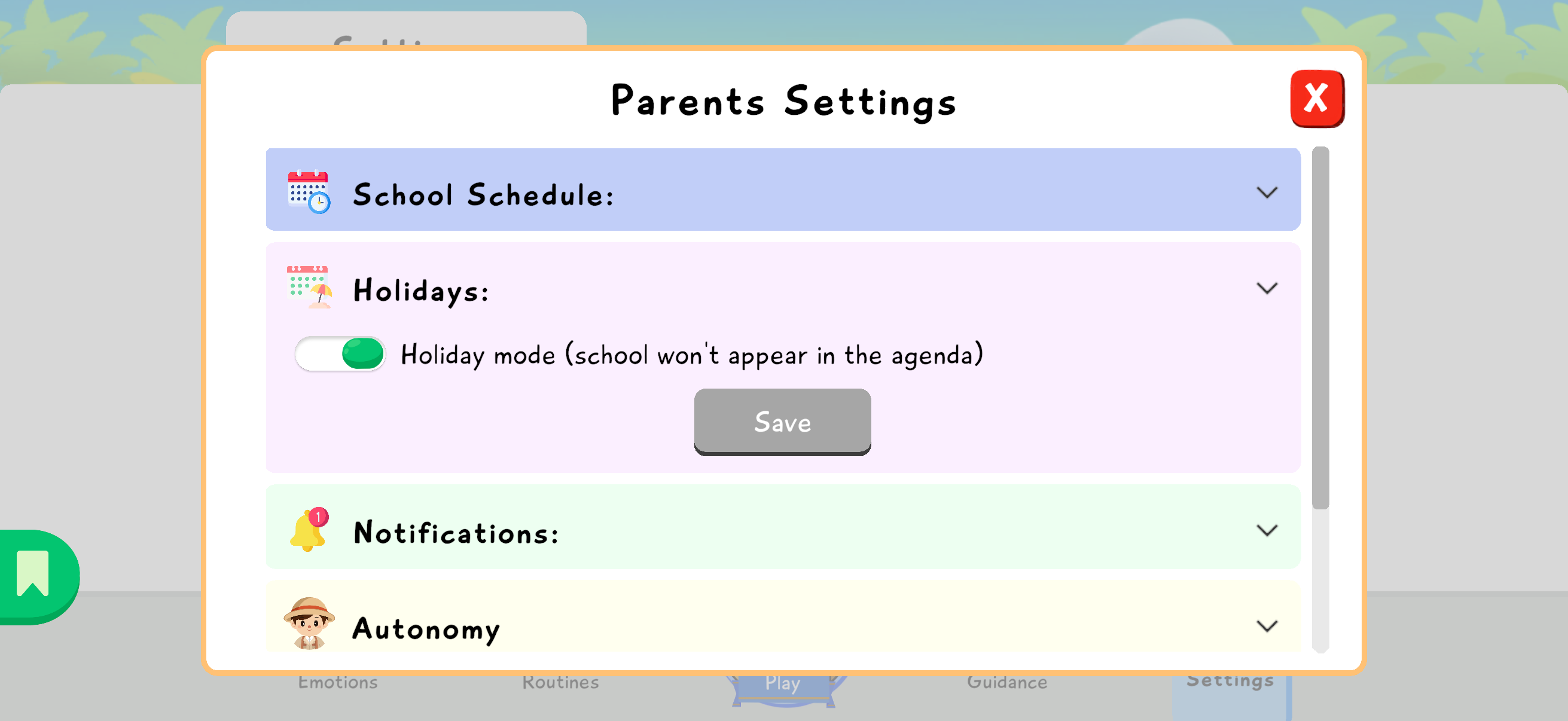
Um Schulzeiten einzustellen, klicken Sie auf School Schedule. Sie können festlegen, ob der ausgewählte Tag ein Schultag oder ein schulfreier Tag ist, und anschließend Aufsteh-, Schlafens- und bei Bedarf schulbezogene Zeiten eintragen. Diese Aktion muss für jeden Wochentag wiederholt werden: Mehrere Tage können nicht gleichzeitig bearbeitet werden.
Sie können auch einen Ferienmodus aktivieren. Dieser Modus setzt die Schulbeschränkung für die von Ihnen gewählte Dauer aus.
Benachrichtigungen
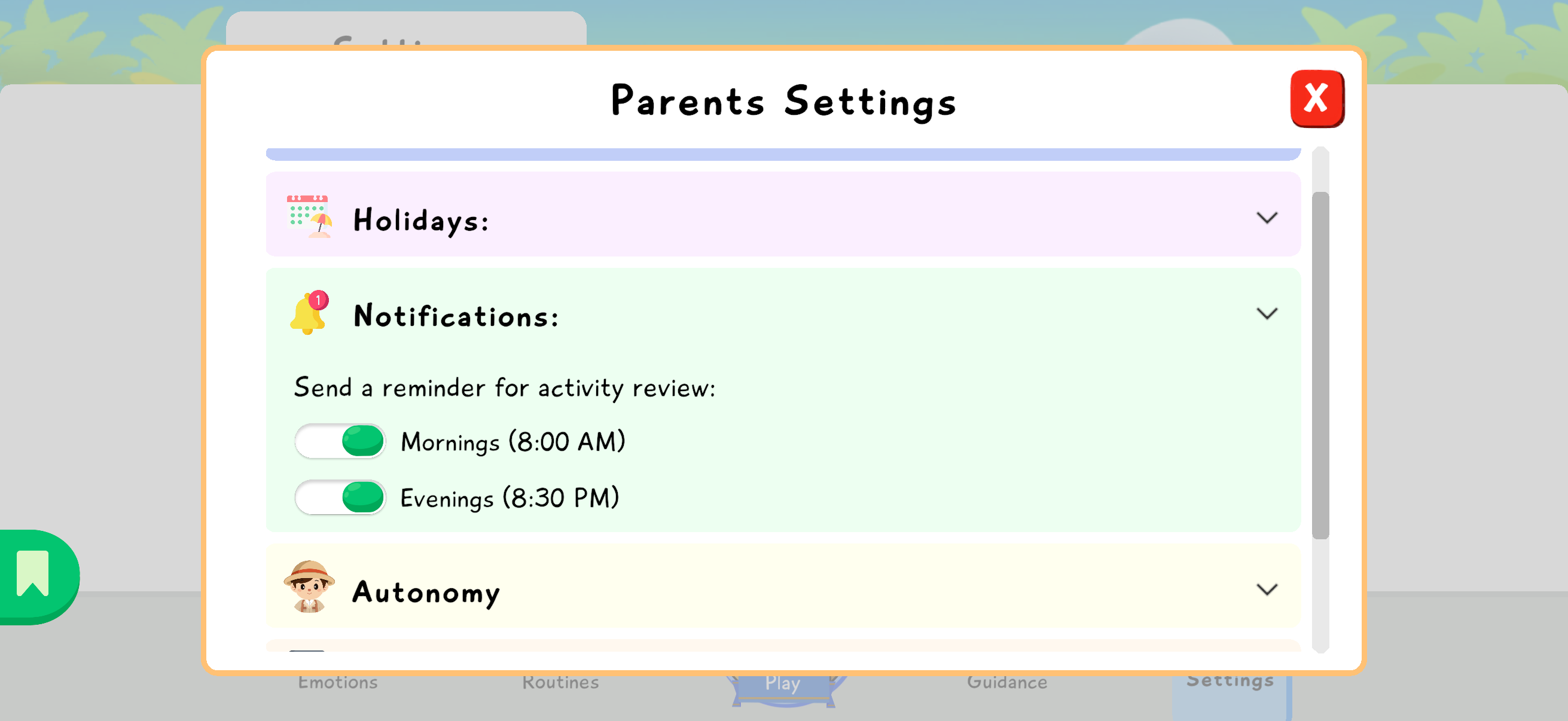
Abschnitt betitelt „Benachrichtigungen“Lusha kann Sie daran erinnern, Routinen zu validieren. Wählen Sie den besten Zeitpunkt für eine kurze Erinnerung: morgens, abends oder beides, je nach Familienorganisation.
Autonomie
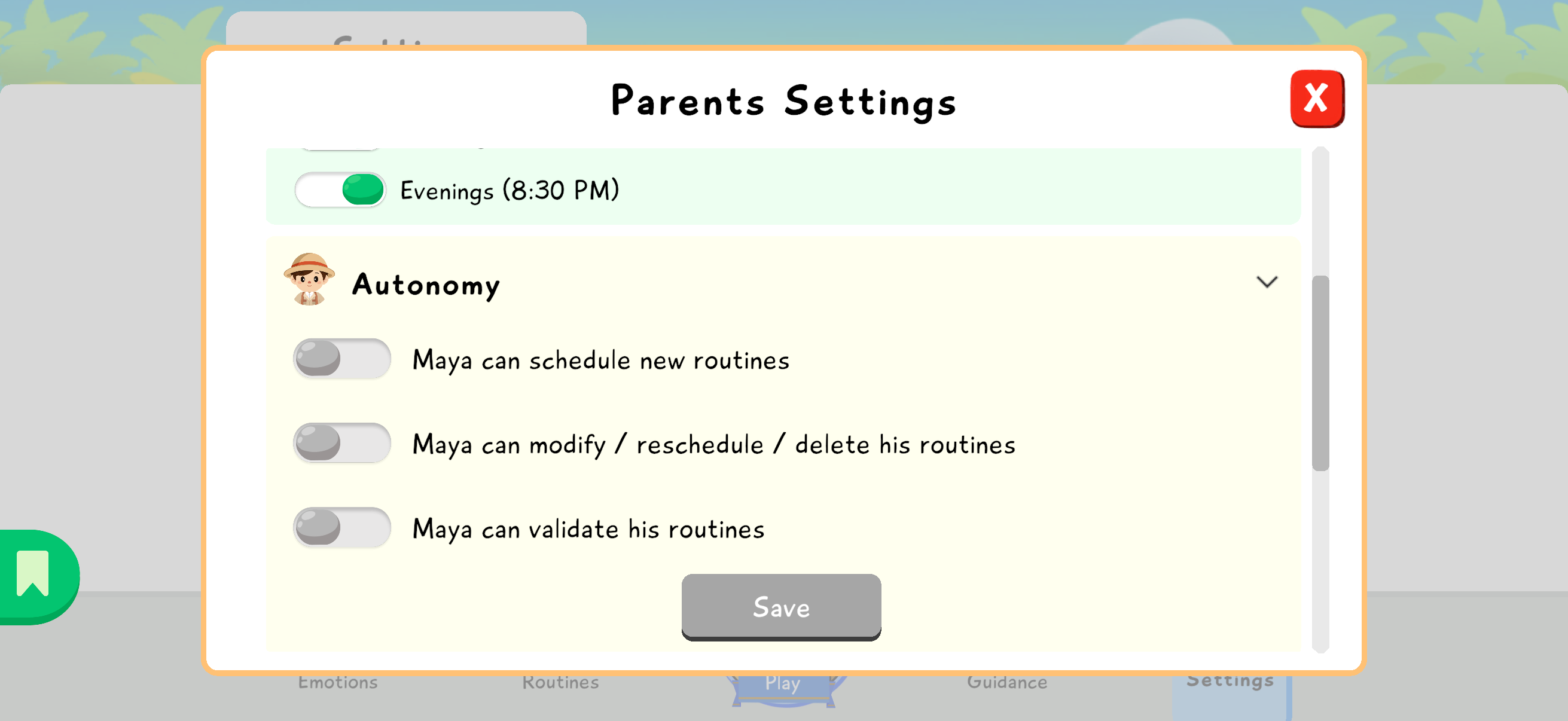
Abschnitt betitelt „Autonomie“Je nach Alter und Reife Ihres Kindes können Sie ihm mehr oder weniger Autonomie bei der Verwaltung seines Kalenders geben. Wenn Sie es erlauben, kann das Kind neue Routinen planen, bestehende Routinen ändern, neu planen oder löschen und sogar erledigte Routinen validieren.
Diese Einstellungen können schrittweise angepasst werden. Sie können mit wenig Autonomie beginnen, beobachten, wie das Kind damit umgeht, und später mehr Möglichkeiten öffnen, wenn dies das Engagement unterstützt, ohne Verwirrung zu schaffen.
Bildschirmzeit
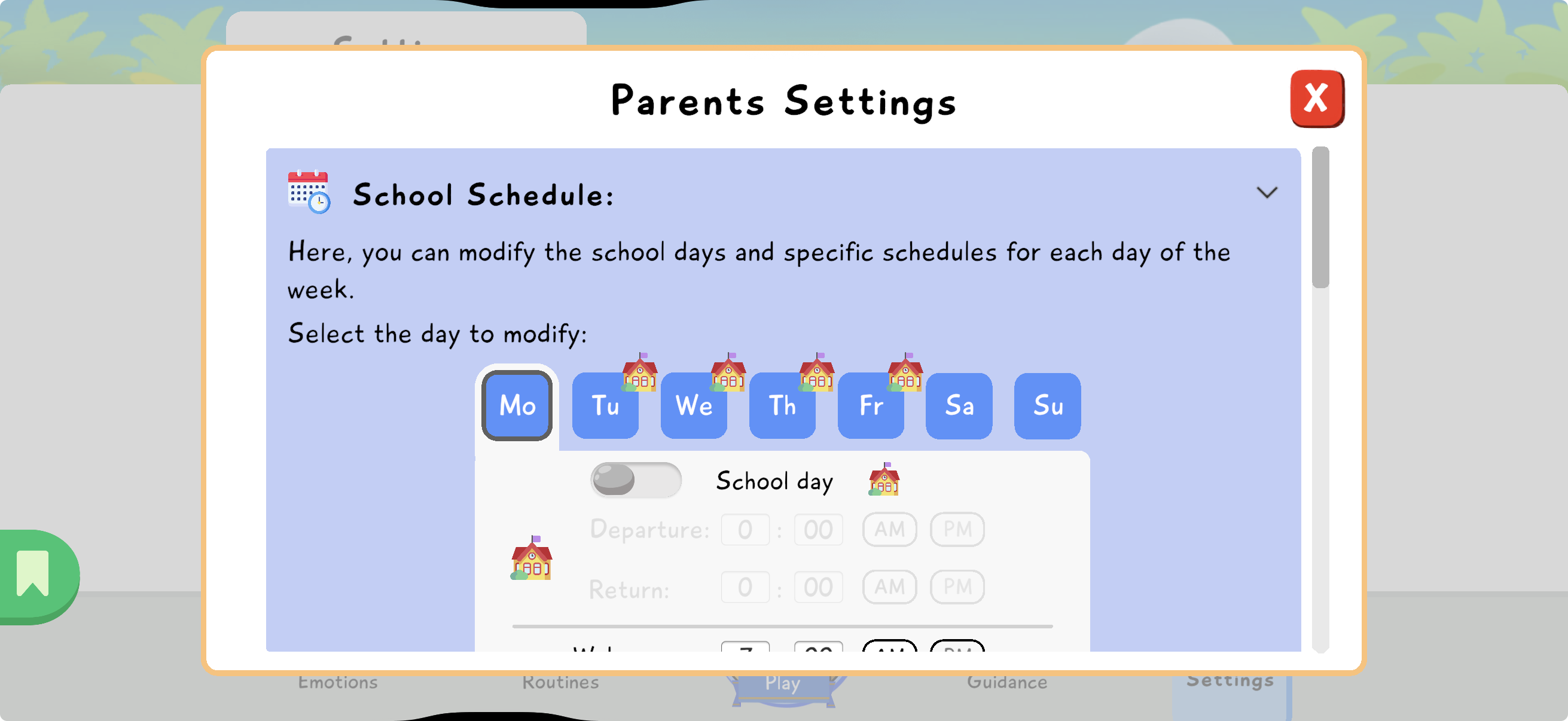
Abschnitt betitelt „Bildschirmzeit“Sie haben eine maximale tägliche Bildschirmzeit festgelegt. Wenn Sie möchten, können Sie diese entfernen oder anpassen, je nachdem, was für Ihr Kind am passendsten erscheint.