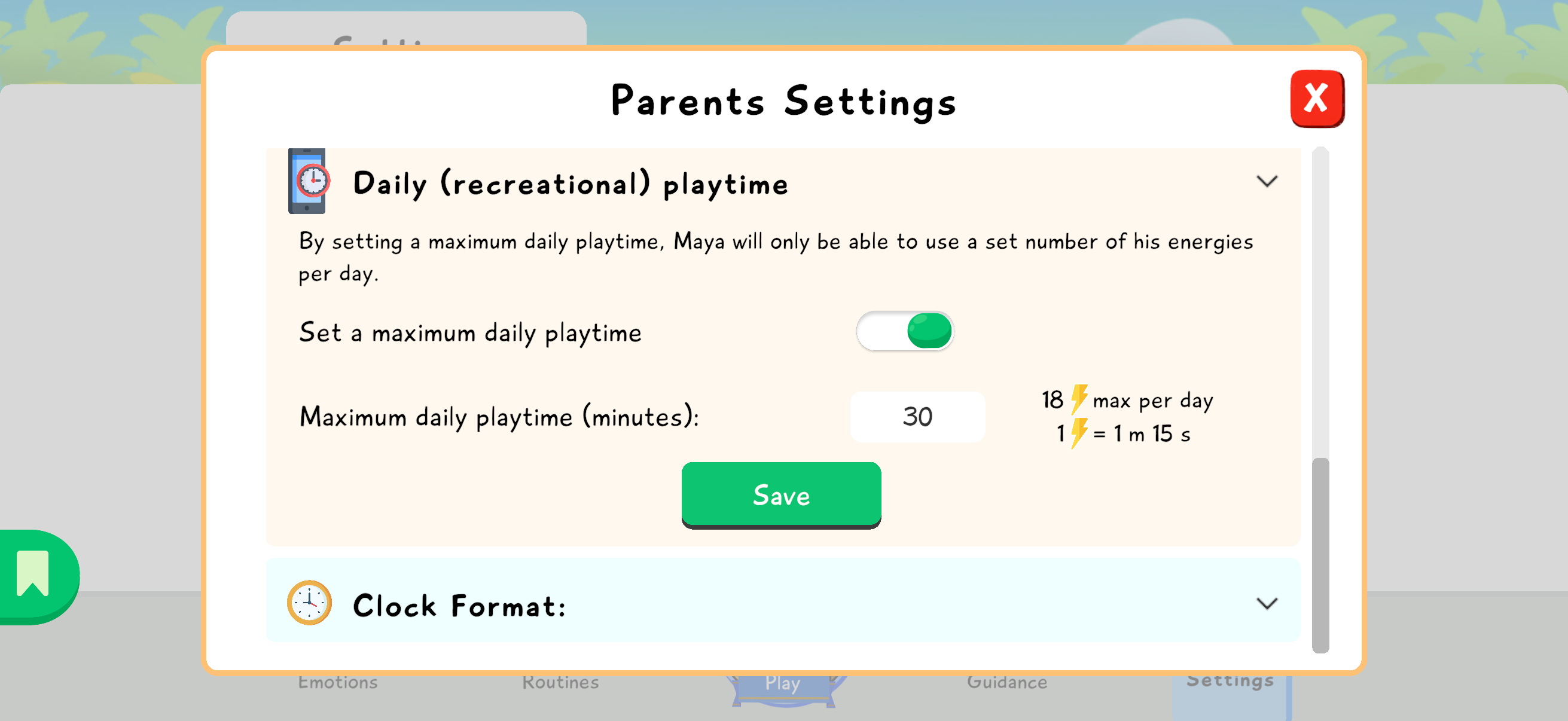
Administration du jeu
La section Settings donne accès aux espaces d’administration parentale. Ouvrez Parent Settings pour gérer l’agenda, le temps d’écran, le degré d’autonomie de l’enfant et les notifications.
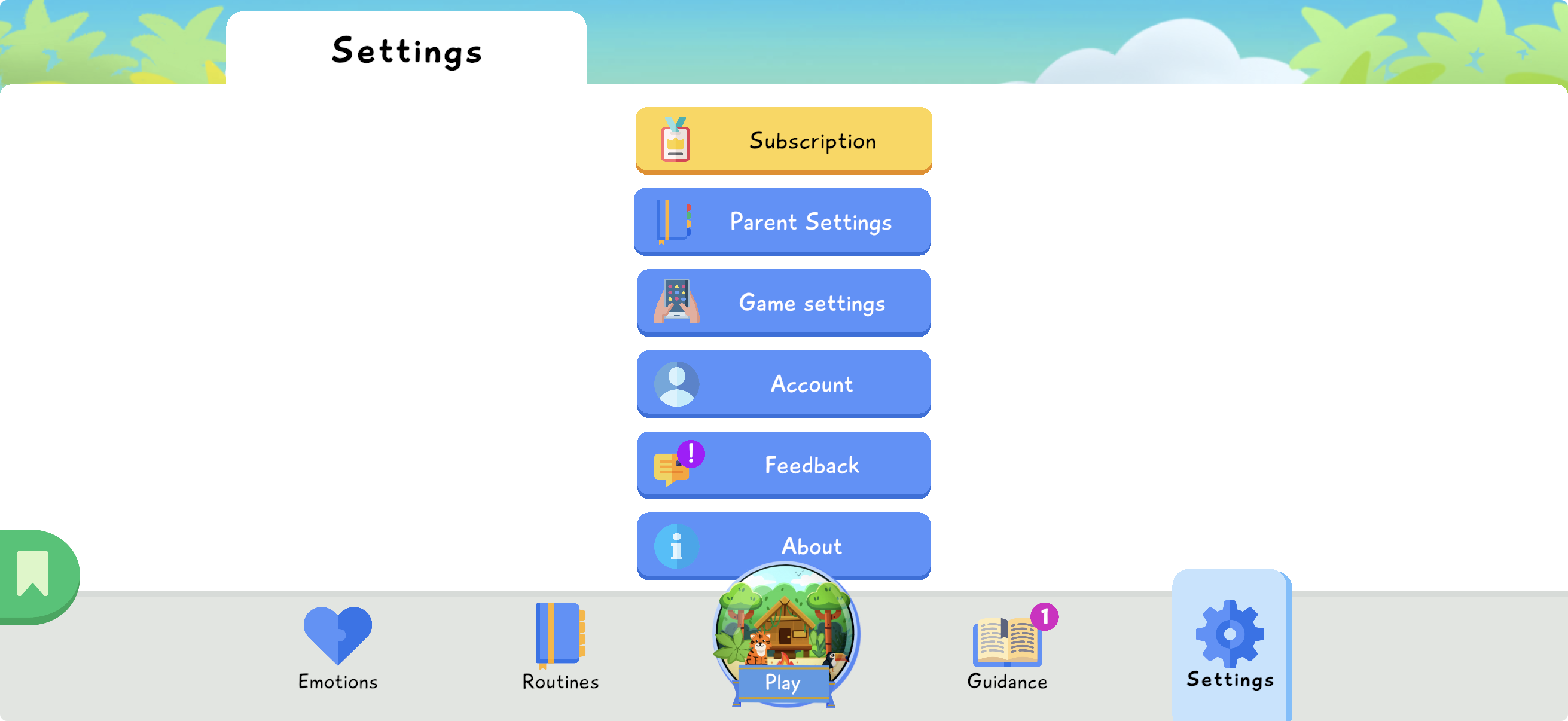
Dans Settings, ouvrez Parent Settings. Cette section permet de personnaliser plusieurs fonctionnalités qui structurent l’usage quotidien de Lusha : l’agenda, le temps d’écran, le degré d’autonomie de l’enfant et les notifications.
Agenda : école et vacances
Section intitulée « Agenda : école et vacances »Vous pouvez définir les jours d’école, ainsi que les horaires de coucher et de lever de l’enfant. Les temps où l’enfant est censé dormir ou étudier bloquent le jeu : l’enfant ne pourra pas y accéder pendant ces périodes. Ces informations aident aussi à générer l’agenda imprimable disponible depuis l’onglet Routines.
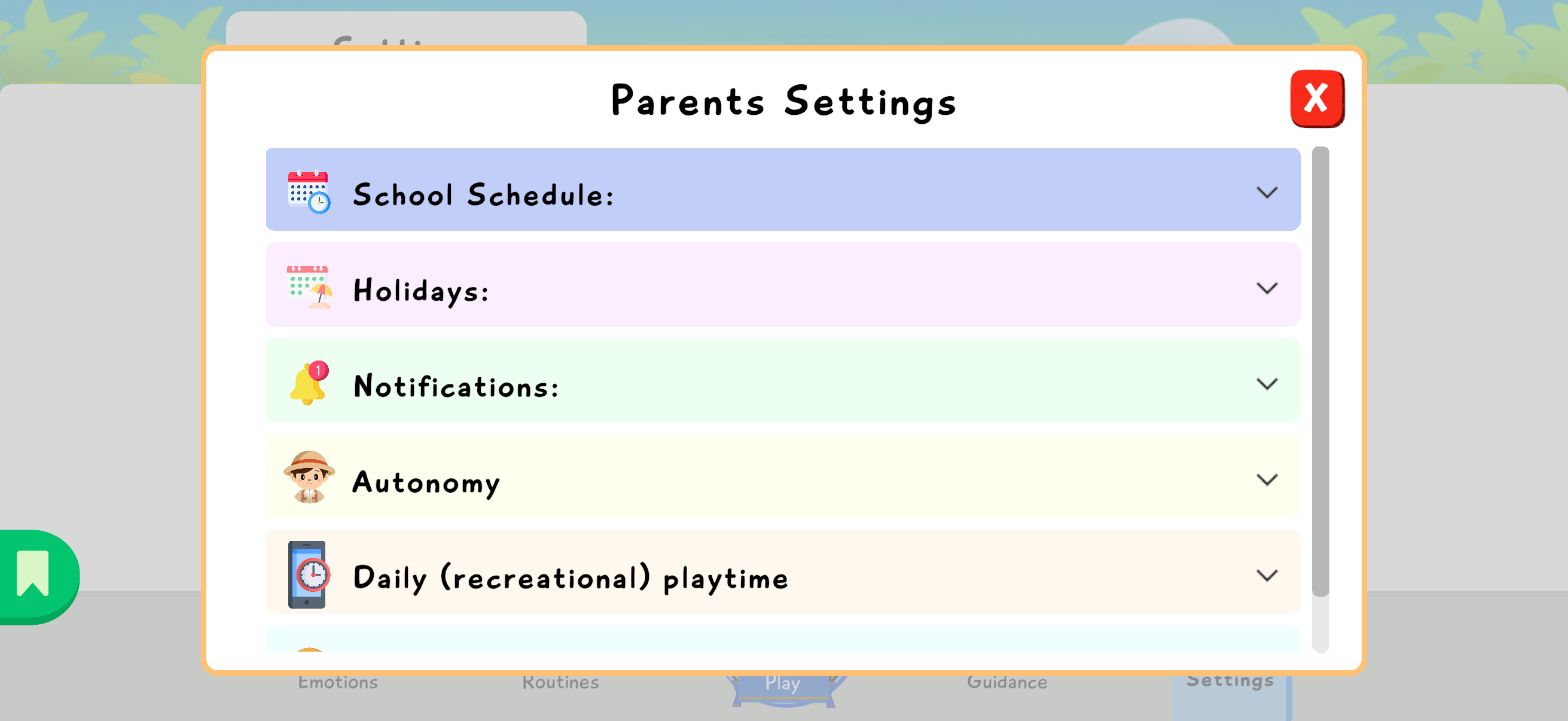
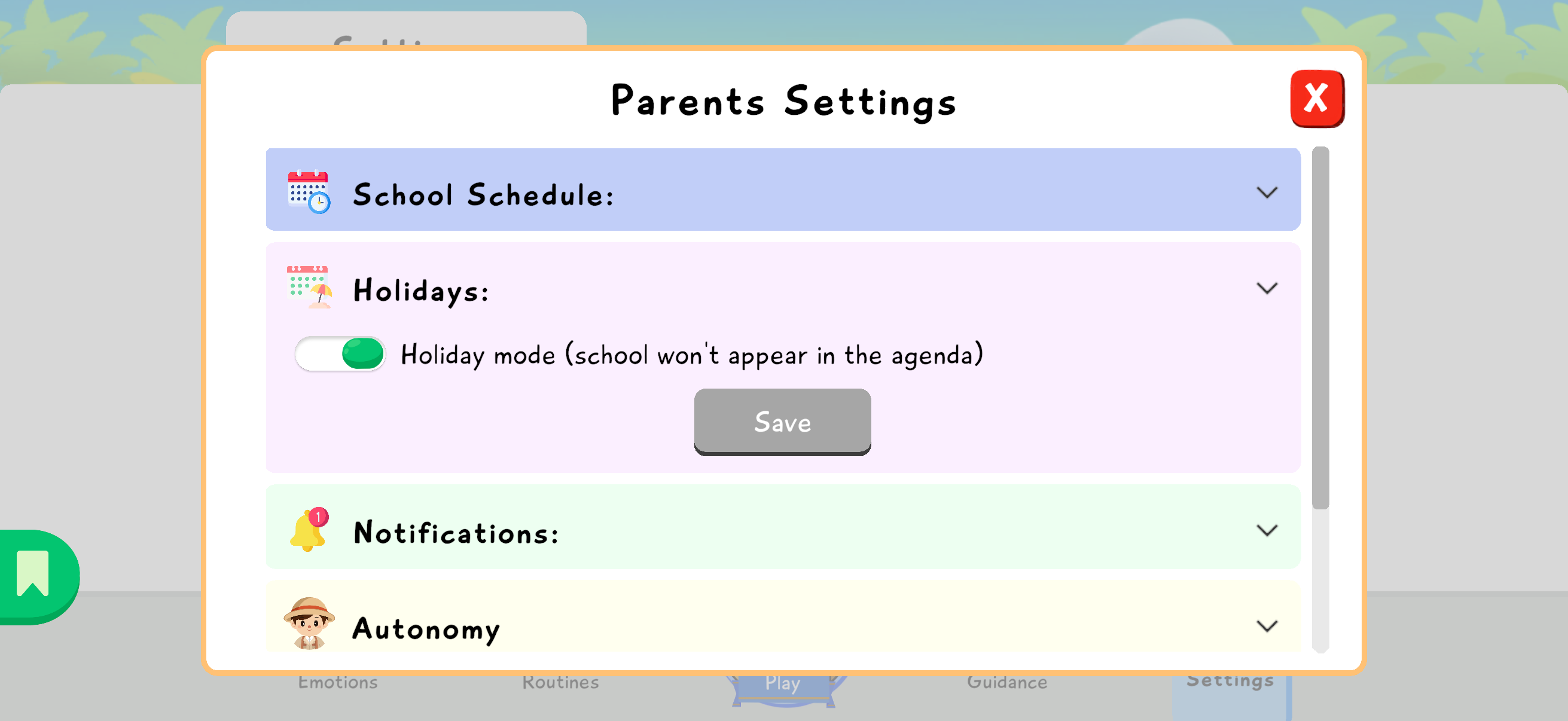
Pour paramétrer le temps d’école, cliquez sur School Schedule. Vous pouvez définir si le jour sélectionné est un jour d’école ou un jour sans école, puis renseigner les horaires de lever, de coucher et, si nécessaire, les horaires liés à l’école. Cette action doit être répétée pour chaque jour de la semaine : il n’est pas possible d’en éditer plusieurs d’un coup.
Vous pouvez aussi activer un mode vacances. Ce mode suspend la contrainte de l’école pendant la durée que vous choisissez.
Notifications
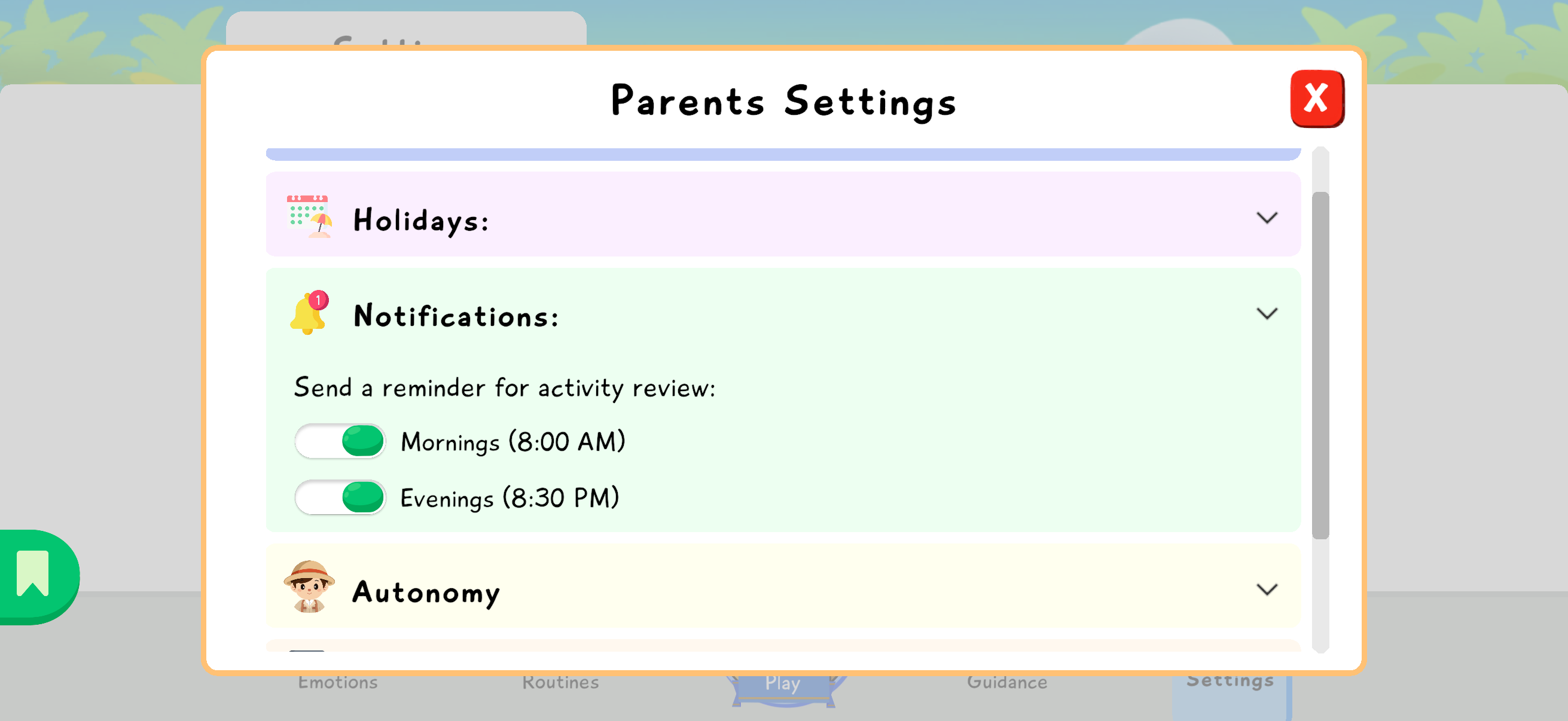
Section intitulée « Notifications »Lusha peut vous aider à vous souvenir de valider les routines. Choisissez le meilleur moment pour recevoir un rappel : le matin, le soir, ou les deux selon votre organisation familiale.
Autonomie
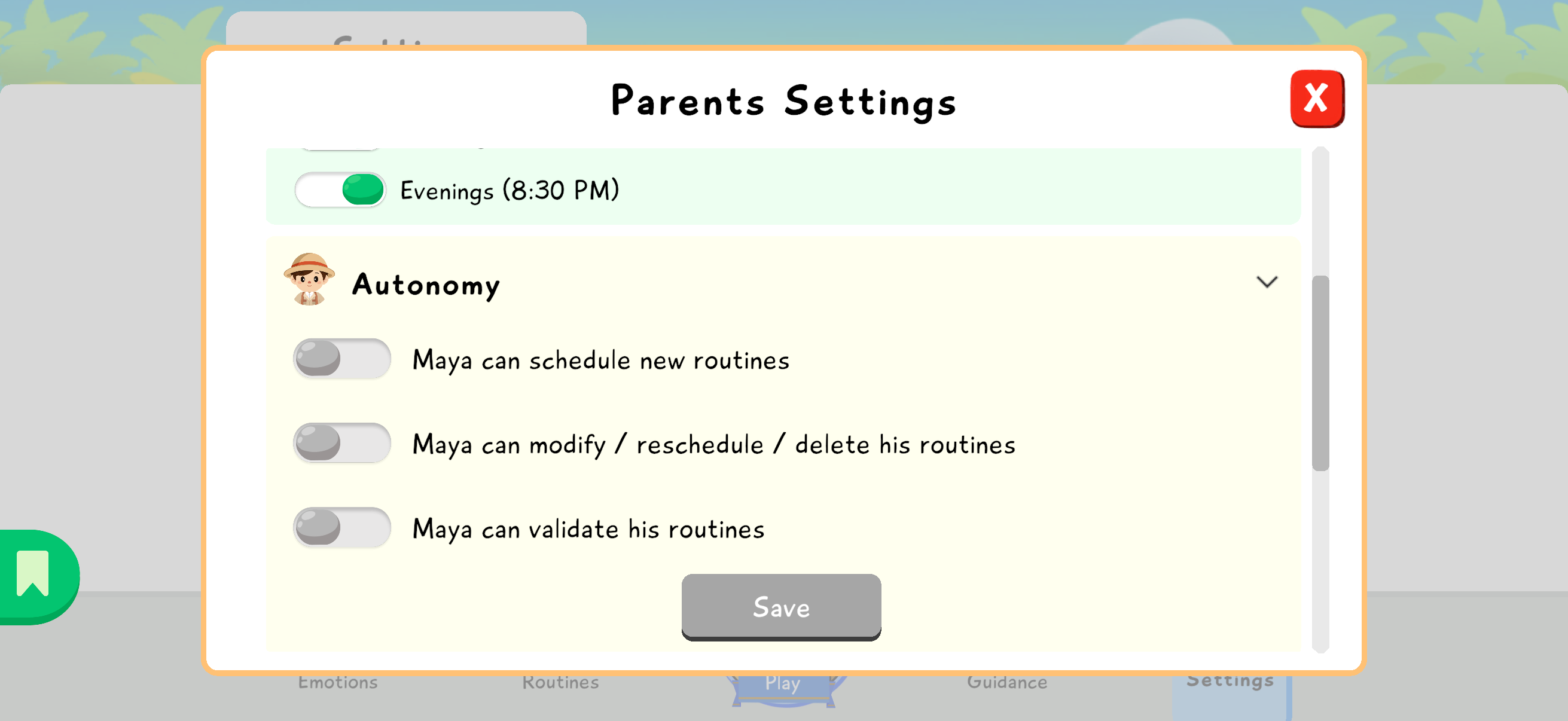
Section intitulée « Autonomie »Selon l’âge de votre enfant et son niveau de maturité, vous pouvez lui déléguer une autonomie plus ou moins élevée dans l’administration de son agenda. Il peut, si vous l’autorisez, programmer seul de nouvelles routines, modifier, reprogrammer ou supprimer des routines existantes, ou encore valider les routines réalisées.
Ces réglages peuvent évoluer progressivement. Vous pouvez commencer avec peu d’autonomie, observer comment l’enfant s’en saisit, puis ouvrir davantage de possibilités si cela soutient son engagement sans créer de confusion.
Temps d’écran
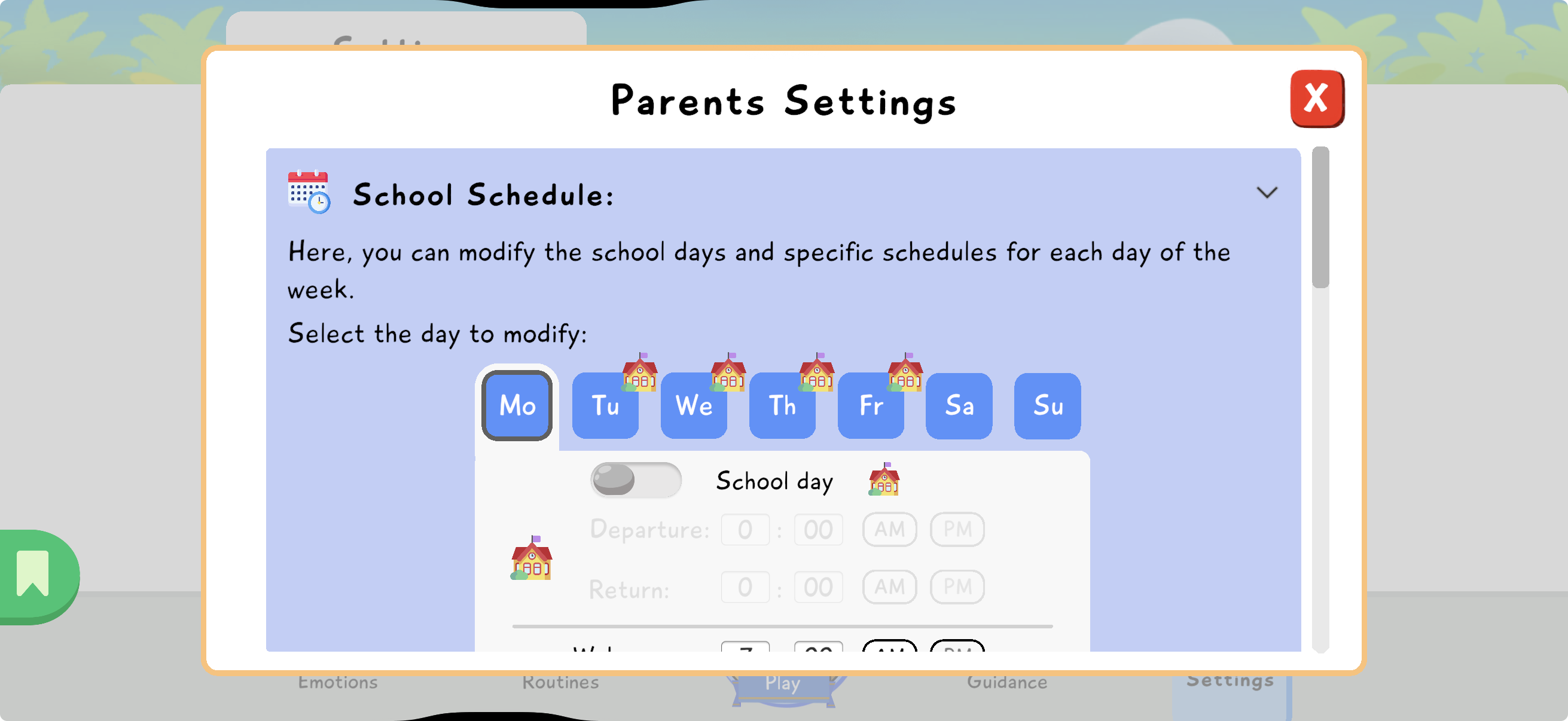
Section intitulée « Temps d’écran »Vous avez défini un temps d’écran maximal quotidien. Si vous le souhaitez, vous pouvez le supprimer ou l’ajuster selon ce qui vous paraît le plus adapté pour votre enfant.