Réglage du jeu
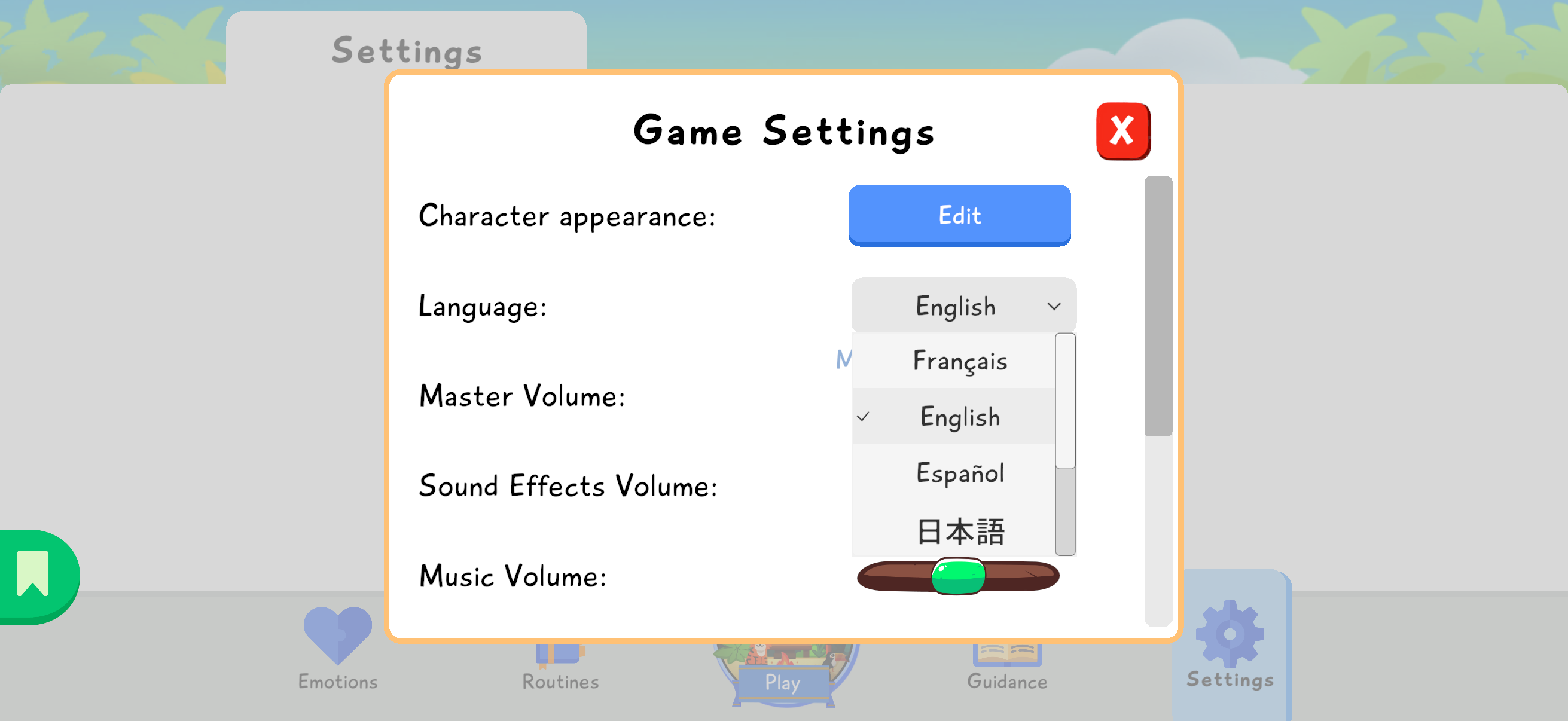
La section Settings rassemble les réglages qui permettent d’adapter Lusha à l’enfant et à la famille. Elle donne accès aux réglages du jeu, mais aussi aux espaces d’administration de l’application.
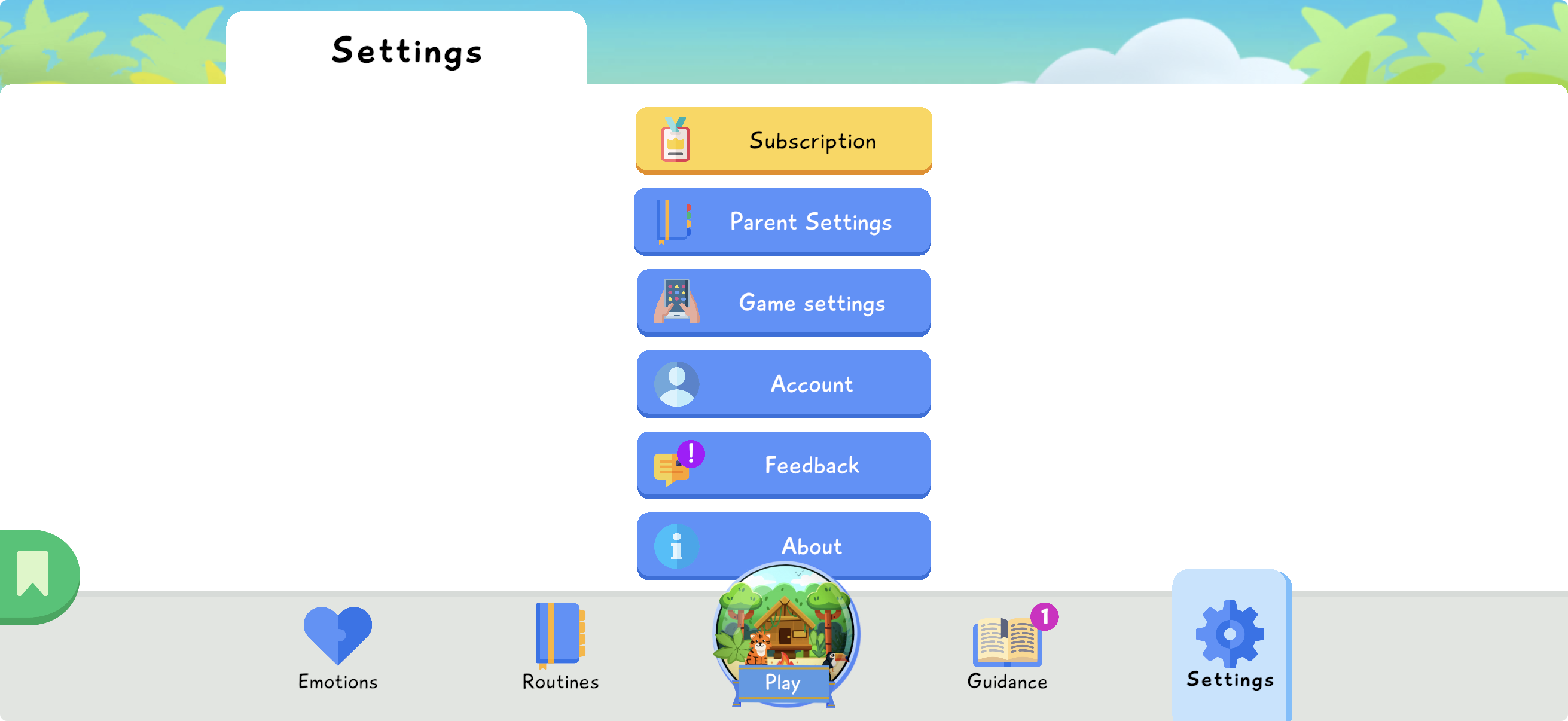
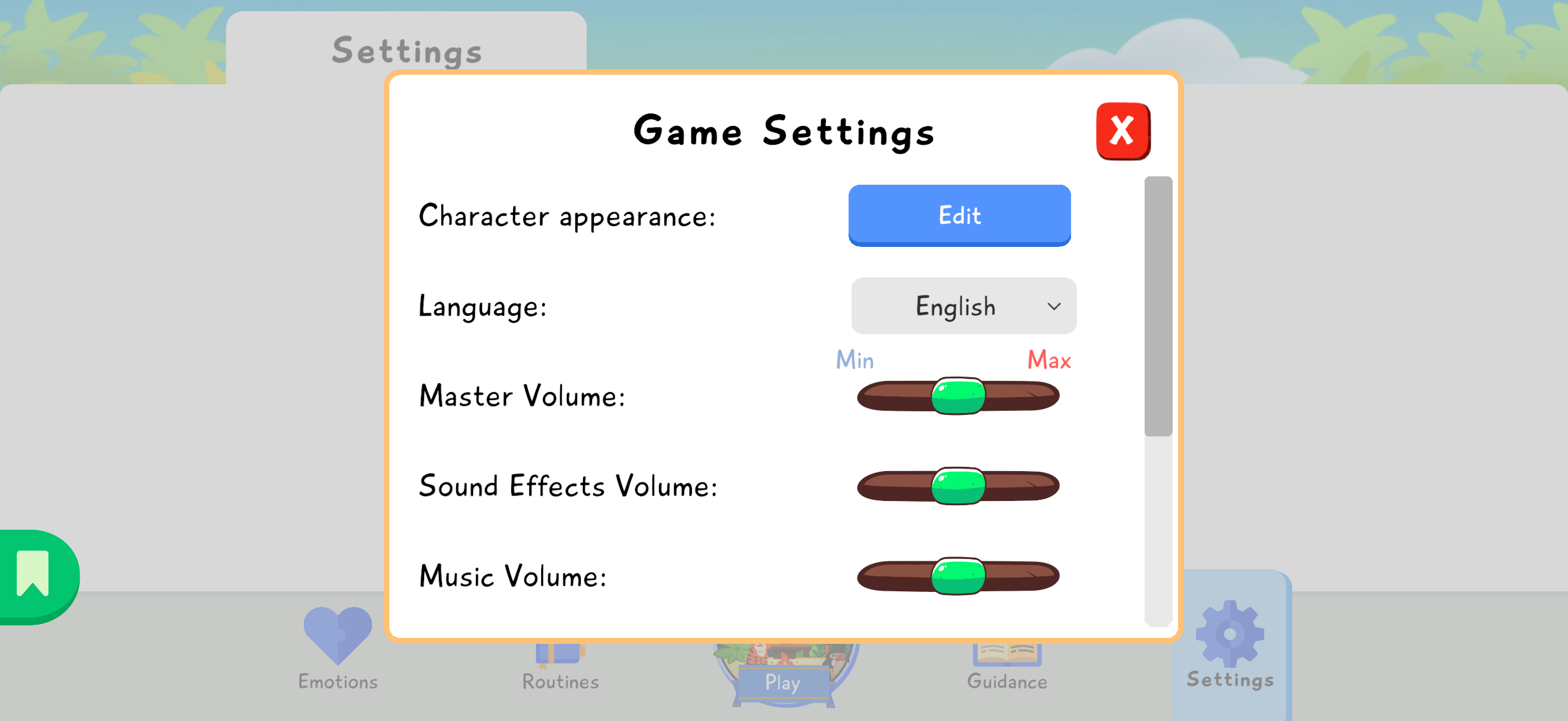
Pour personnaliser l’expérience de jeu, allez dans Settings, puis ouvrez Game settings. Le jeu Lusha permet d’ajuster assez finement l’expérience pour l’adapter aux enfants plus jeunes, aux enfants dyspraxiques, ou simplement au confort de jeu de chaque enfant.
Ces réglages peuvent être utiles si l’enfant fatigue vite, si les contrôles sont difficiles à manipuler, si le téléphone est ancien ou si l’environnement sonore doit rester calme.
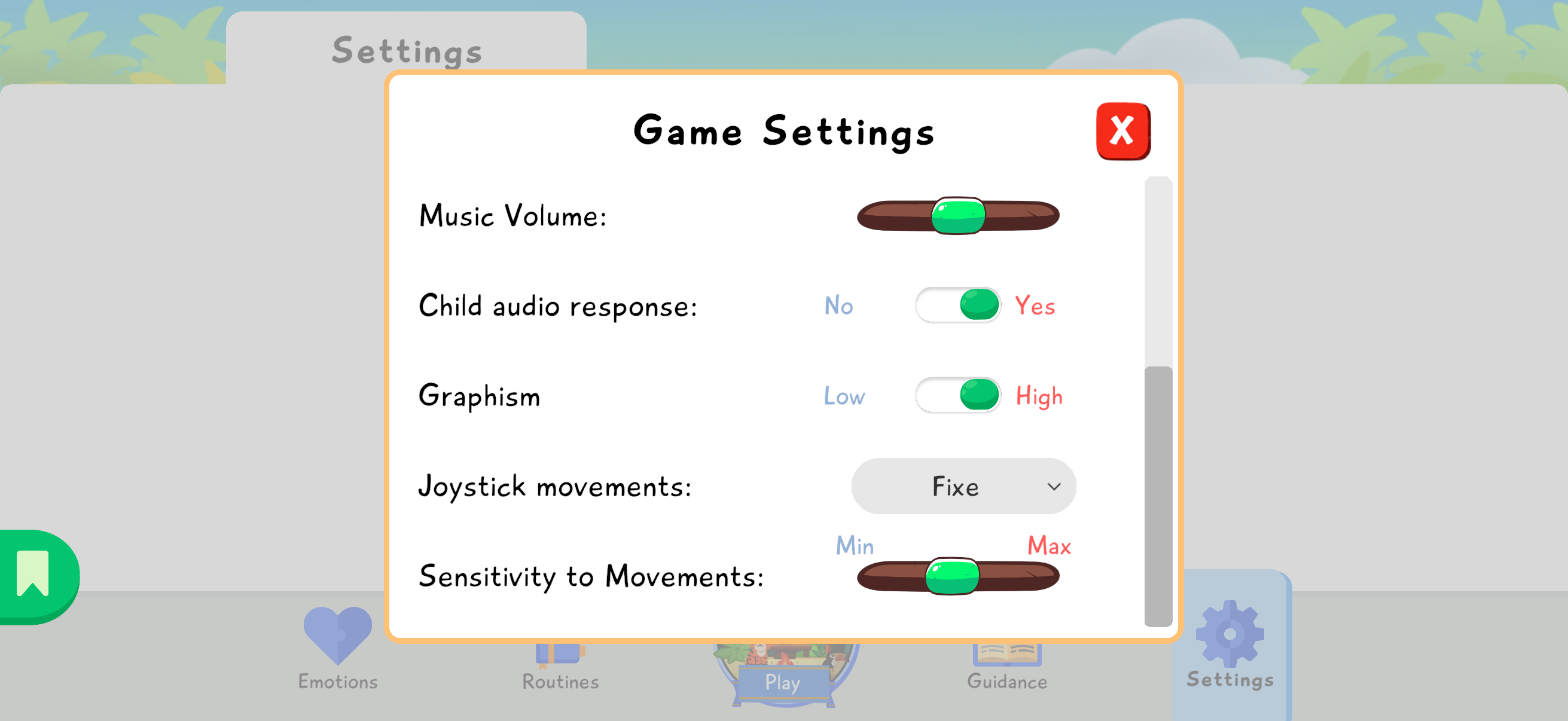
Vous pouvez ajuster le volume du jeu à trois niveaux : le volume général, le volume des bruitages et le volume des musiques d’ambiance. Vous pouvez également désactiver les réponses audio de l’enfant si elles sont gênantes, trop stimulantes ou peu adaptées au contexte d’utilisation.
Joysticks
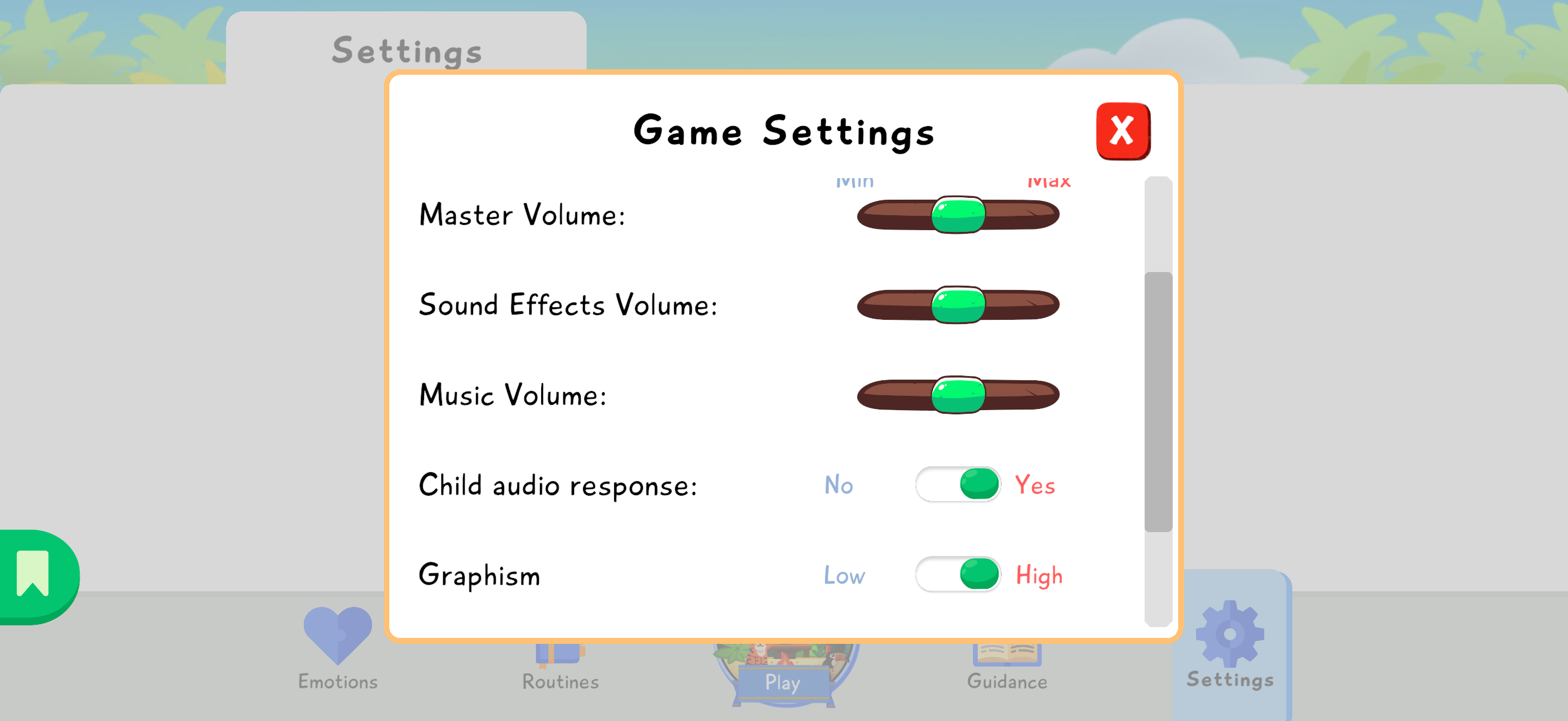
Section intitulée « Joysticks »Vous pouvez ajuster la position du joystick pour l’adapter aux besoins de l’enfant, à sa taille, à sa main dominante ou à sa manière de tenir le téléphone. La sensibilité des mouvements peut aussi être modifiée pour rendre les déplacements plus souples ou plus précis.
Modification du personnage
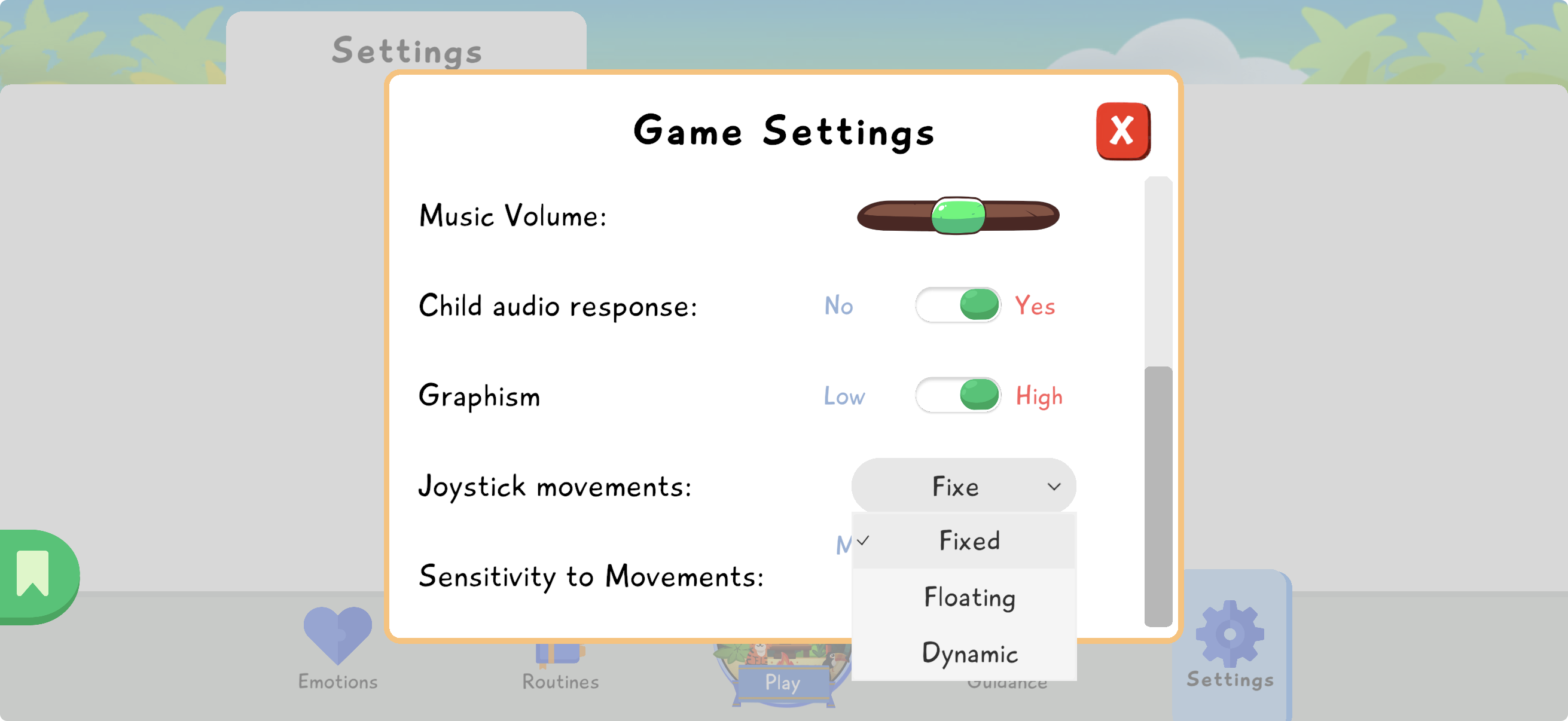
Section intitulée « Modification du personnage »Vous pouvez modifier le personnage choisi initialement et ajuster son apparence : couleur de peau, vêtements et cheveux. Si vous souhaitez modifier le genre du personnage, contactez-nous à contact@lusha.care.
Graphisme
Section intitulée « Graphisme »Vous pouvez ajuster la qualité des graphismes du jeu. Ce réglage permet d’adapter Lusha à des téléphones plus anciens ou moins puissants, afin de préserver une expérience plus fluide.
Vous pouvez modifier la langue du jeu si besoin. Lusha est disponible en anglais, français, espagnol, italien et portugais brésilien.