
Créer des routines dans Lusha
Les routines aident l’enfant à savoir ce qui est attendu, quand l’action doit commencer et ce qui se passe après. Pour un enfant avec TDAH, cette prévisibilité peut réduire la charge d’organisation, limiter les négociations répétées et rendre les transitions plus faciles à accompagner.
Dans Lusha, une routine relie une action réelle à une progression dans le jeu. Le parent choisit une routine, l’adapte si besoin, définit sa durée, sa fréquence et les récompenses associées, puis la place dans l’agenda de l’enfant.
Pourquoi les routines sont importantes
Section intitulée « Pourquoi les routines sont importantes »Le TDAH peut rendre plus difficile le démarrage d’une tâche, le maintien de l’attention, la gestion du temps et le passage d’une activité à une autre. Une routine bien formulée aide parce qu’elle transforme une attente générale en étapes concrètes.
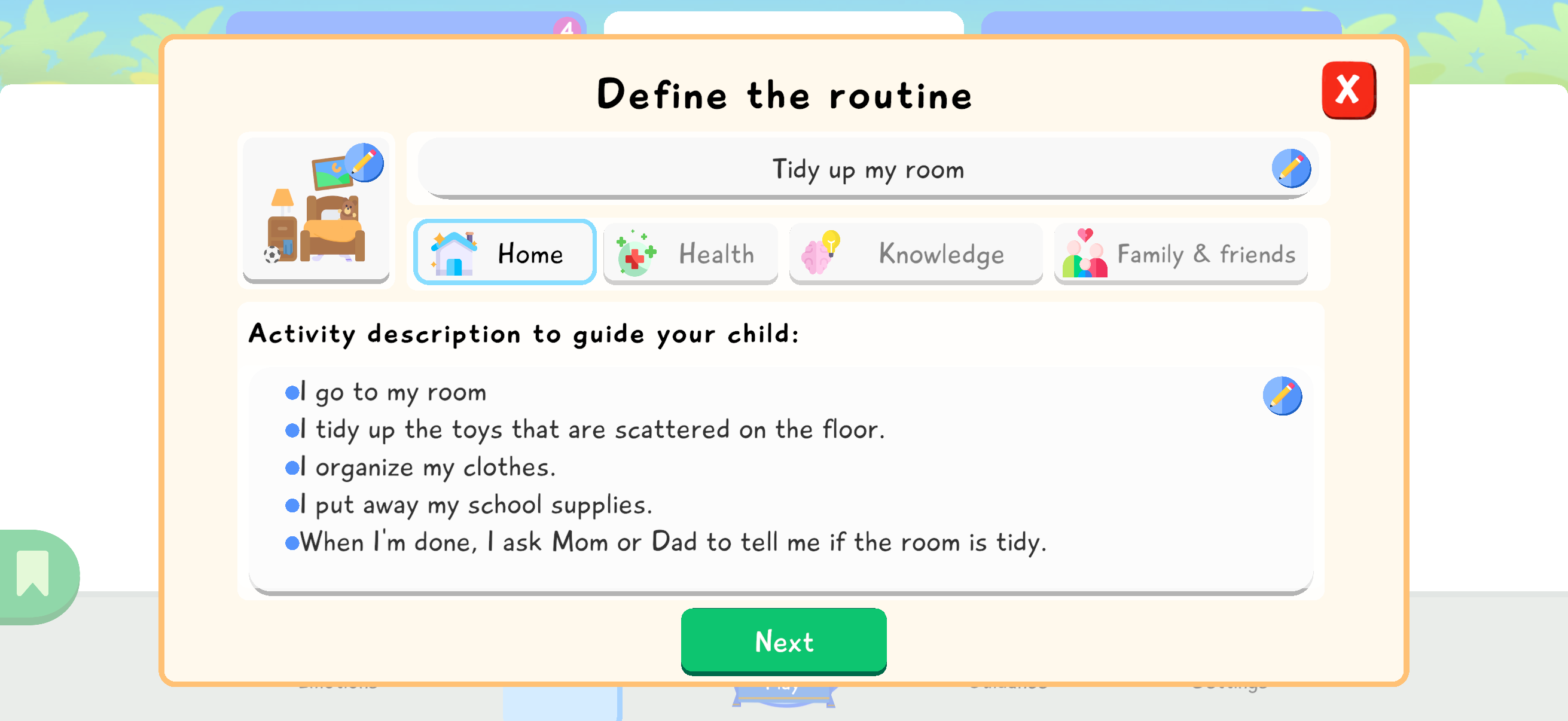
Une bonne routine doit rester simple, observable et réaliste. Par exemple, “ranger ma chambre” devient plus facile à comprendre si l’enfant voit les étapes attendues : aller dans sa chambre, ranger les jouets, organiser ses vêtements, remettre les affaires d’école à leur place, puis demander à un parent de vérifier.
Lusha ne remplace pas l’accompagnement familial ou professionnel. L’application sert surtout à rendre la routine visible, répétable et motivante.
Ouvrir l’agenda des routines
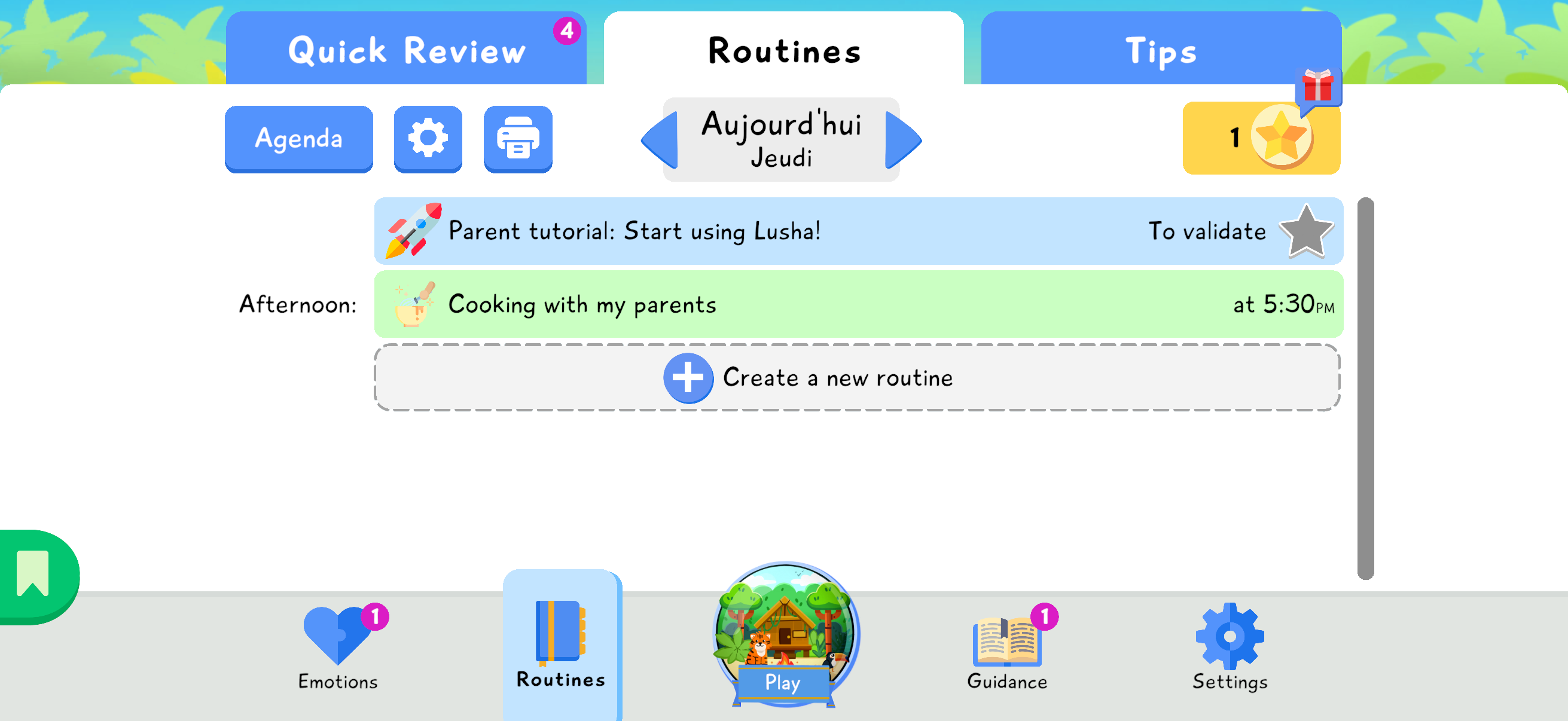
Section intitulée « Ouvrir l’agenda des routines »Depuis l’onglet Routines, appuyez sur Create a new routine. L’agenda affiche les routines déjà prévues pour la journée et permet d’ajouter une nouvelle action.
Choisir une catégorie
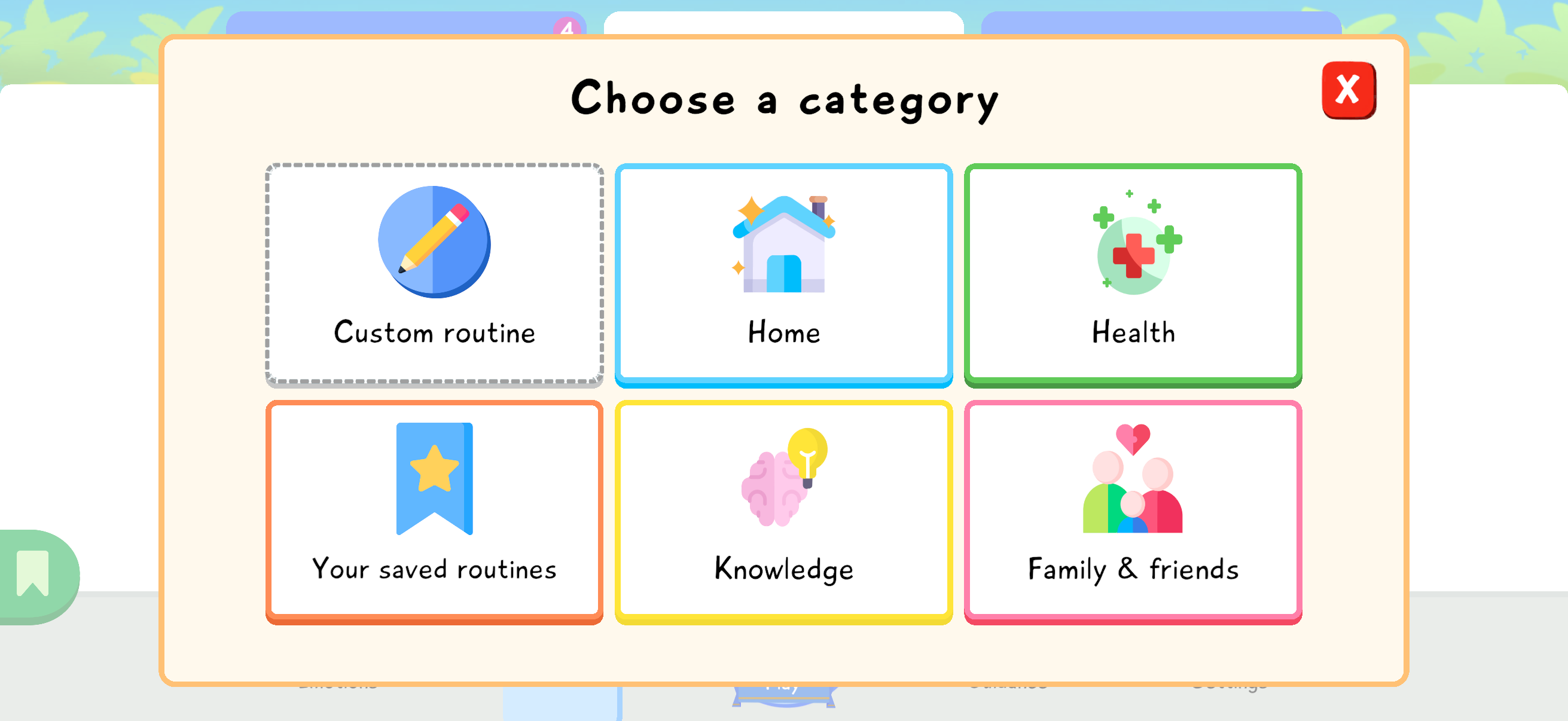
Section intitulée « Choisir une catégorie »Lusha propose plusieurs catégories : routine personnalisée, maison, santé, connaissances, famille et amis, ou routines sauvegardées. Choisissez la catégorie qui correspond le mieux à l’action réelle que vous voulez travailler.
Sélectionner une routine
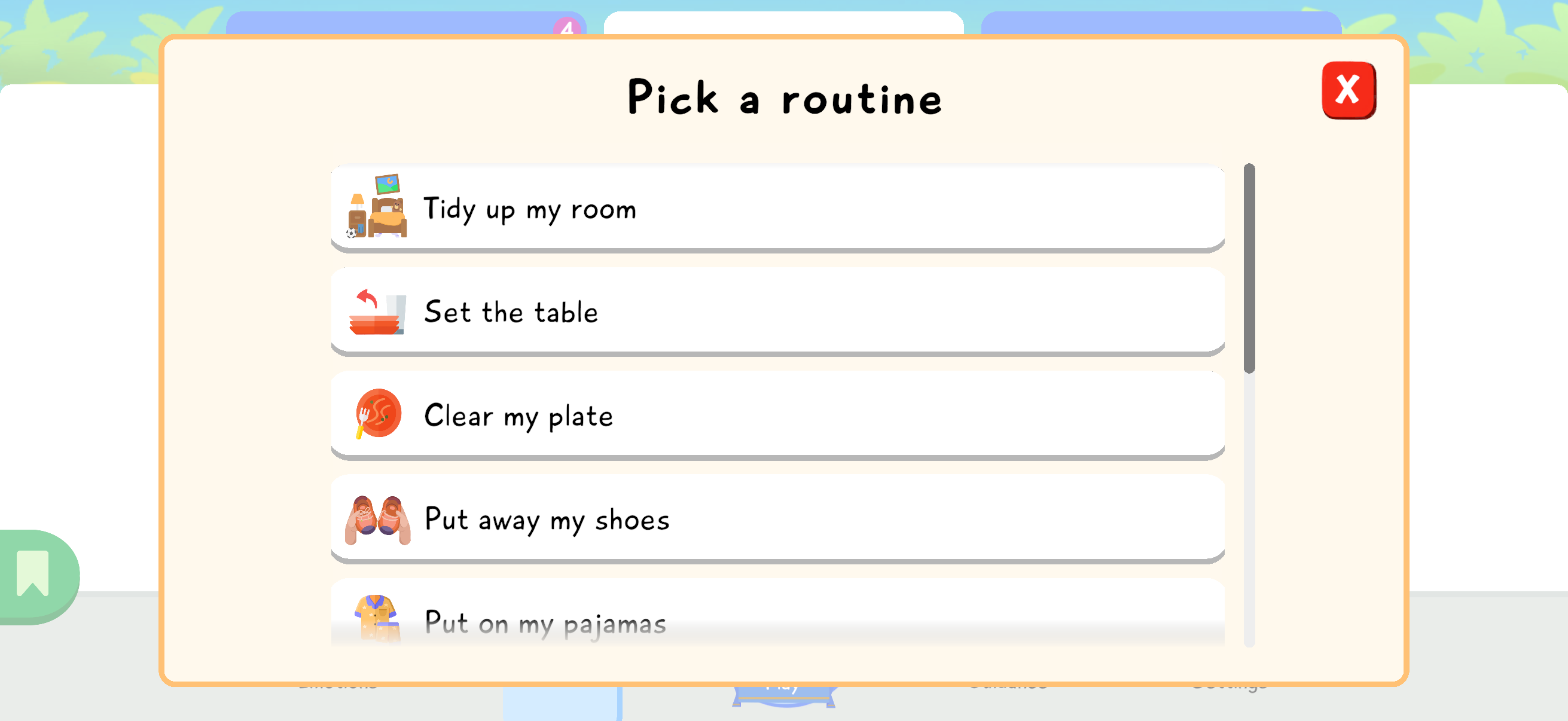
Section intitulée « Sélectionner une routine »Après avoir choisi une catégorie, sélectionnez une routine dans la liste. Dans l’exemple, le parent choisit Tidy up my room. Les routines prédéfinies donnent une base que vous pouvez ensuite ajuster.
Définir la routine avec des étapes claires
Section intitulée « Définir la routine avec des étapes claires »L’écran de définition affiche le nom, la catégorie et une description de l’activité pour guider l’enfant. Relisez les étapes et adaptez-les si elles ne correspondent pas à votre maison, à l’âge de l’enfant ou à son niveau d’autonomie.
Configurer la durée, la fréquence et les récompenses
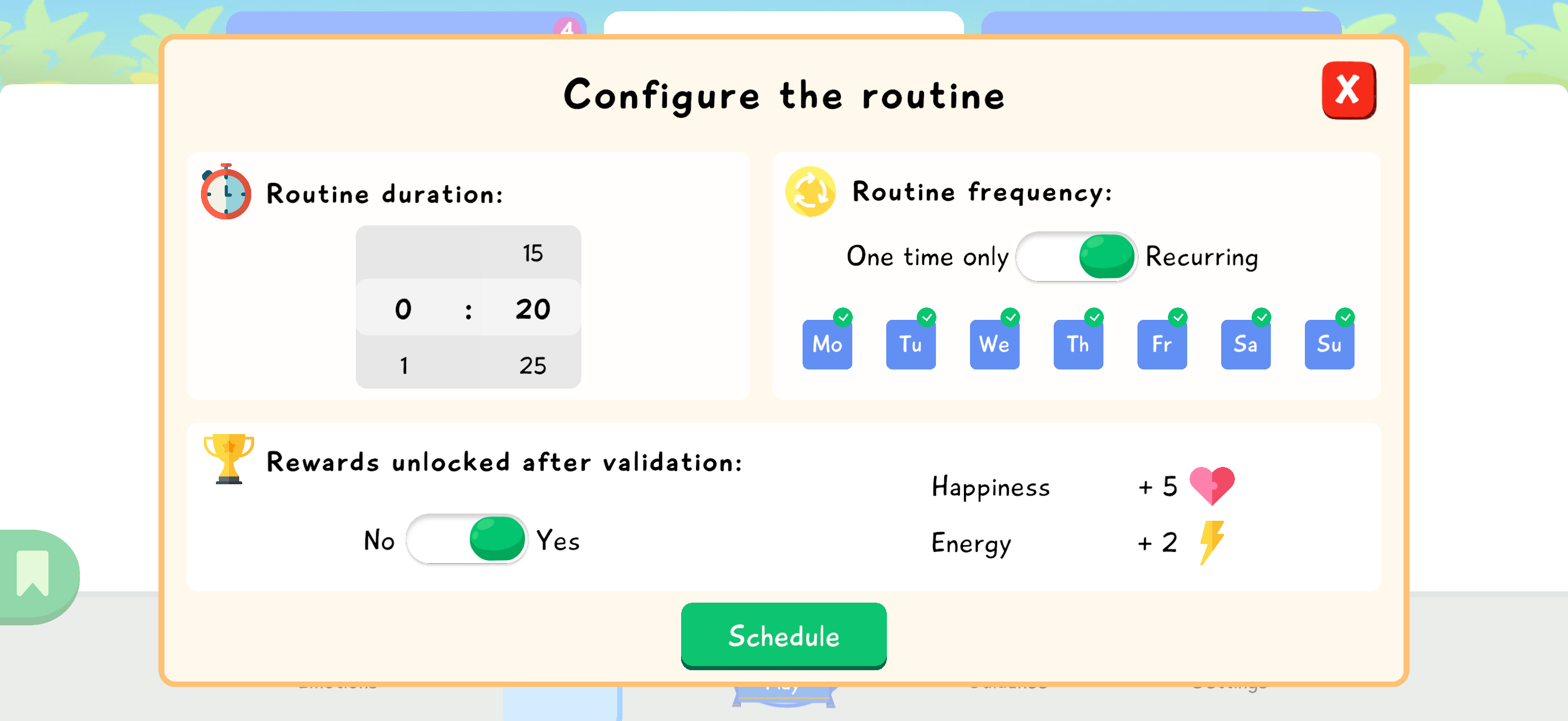
Section intitulée « Configurer la durée, la fréquence et les récompenses »Indiquez une durée réaliste. Une routine trop longue peut décourager l’enfant ; une routine courte et répétée est souvent plus facile à installer. Choisissez ensuite si la routine est ponctuelle ou récurrente, puis les jours concernés.
Les récompenses peuvent être activées après validation. Elles doivent renforcer l’effort sans devenir une pression. Dans Lusha, la validation parentale confirme que l’action réelle a été faite avant de débloquer les récompenses dans le jeu.
Placer la routine dans l’agenda
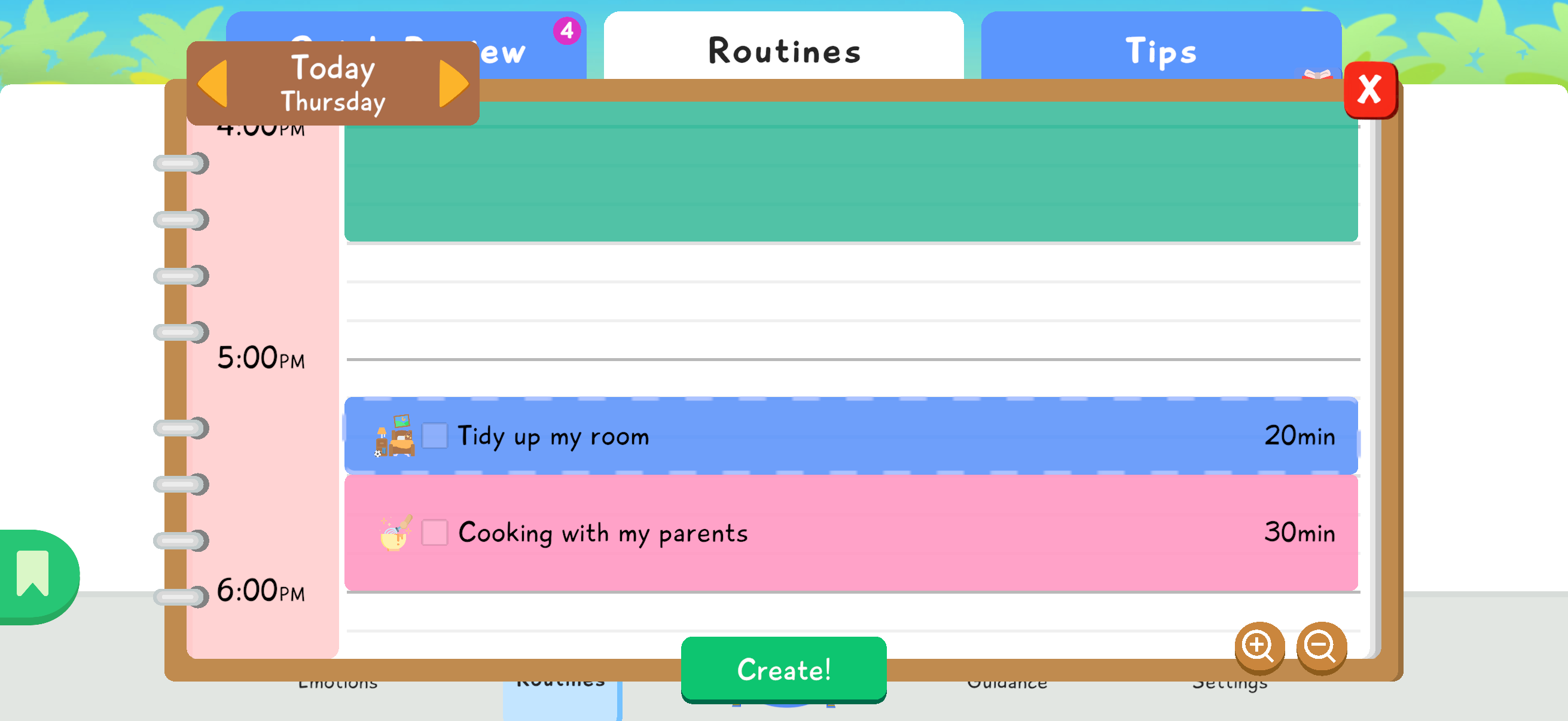
Section intitulée « Placer la routine dans l’agenda »Dans l’écran de planification, placez la routine au bon moment de la journée. L’objectif est de choisir un horaire qui correspond à la vie familiale : après l’école, avant le repas, avant le coucher ou à un autre moment stable.
Quand tout est prêt, appuyez sur Create! pour ajouter la routine à l’agenda.
Valider la routine quand elle est faite
Section intitulée « Valider la routine quand elle est faite »Une routine créée n’est vraiment utile que si elle est validée après avoir été réalisée dans la vraie vie. Cette étape est essentielle : elle ferme la boucle de renforcement positif entre l’effort de l’enfant, la reconnaissance du parent et les récompenses dans le jeu.
Quand une routine passée apparaît avec le statut À valider et une étoile grisée, le parent peut la valider. Il peut cliquer sur la routine concernée pour ouvrir son détail, ou appuyer directement sur l’étoile grisée si la validation ne nécessite pas de relire les étapes.
 étoile grisée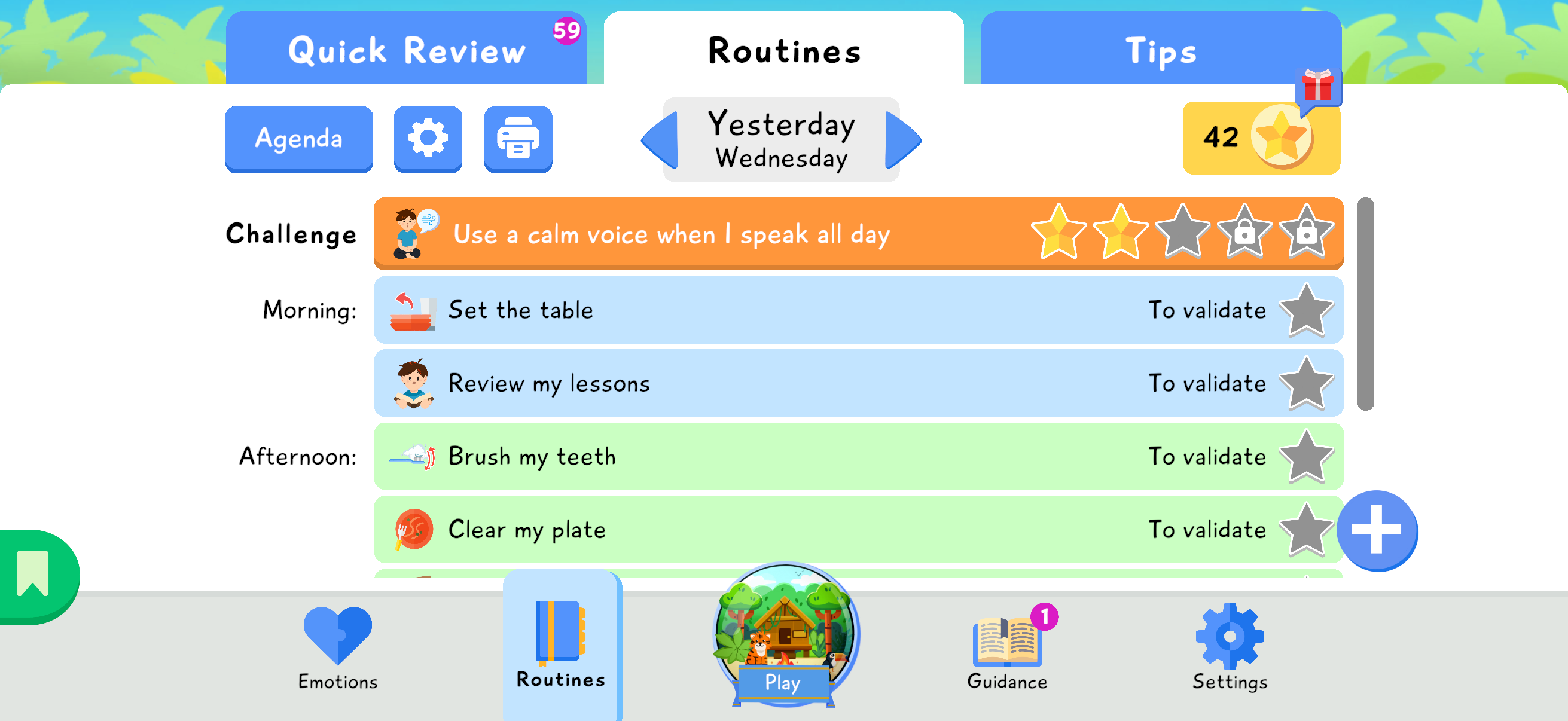
Sur le détail de la routine, le parent relit l’activité si besoin, vérifie que la routine a bien été faite, puis appuie sur Validate.
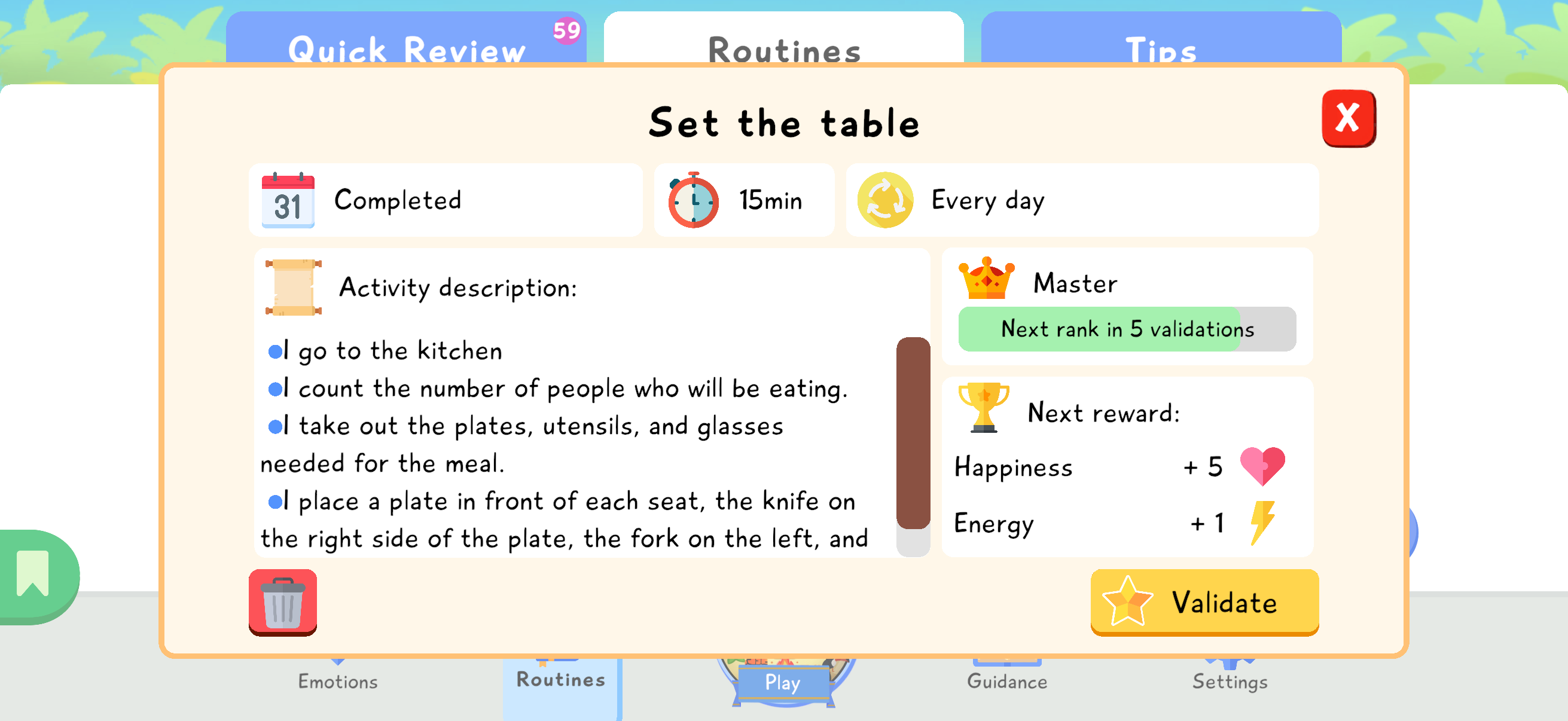
Selon les réglages d’autonomie choisis par le parent, Lusha peut demander le code parent au moment de la validation. Ce code évite qu’une action réservée à l’adulte soit faite par l’enfant. Dans un mode plus autonome, le parent peut aussi autoriser l’enfant à valider lui-même certaines routines ou certains défis.
Après validation, une étoile jaune apparaît à côté de la routine validée et l’enfant accède aux récompenses prévues dans le jeu. Pour les utilisateurs en mode freemium, valider une routine peut consommer une étoile disponible.
 étoile jaune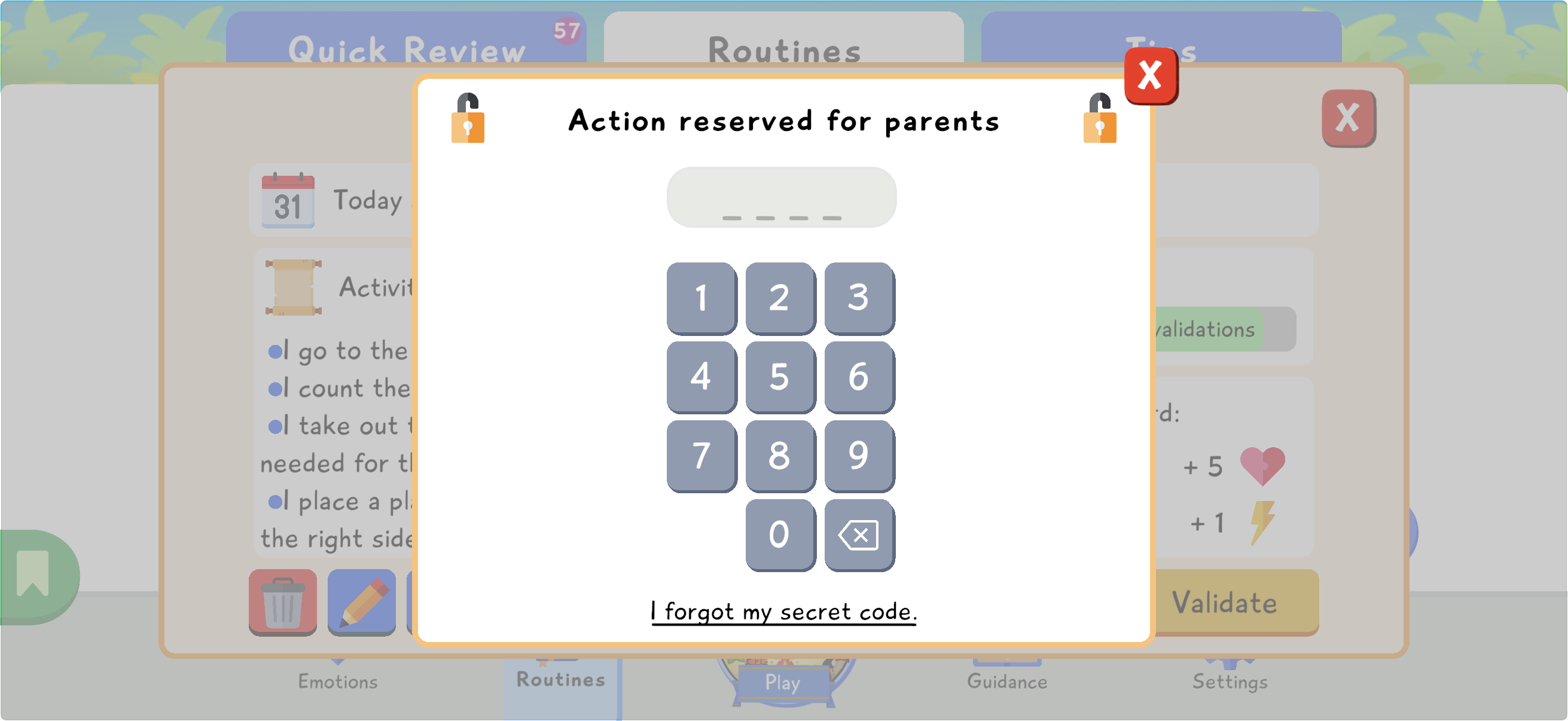
Collecter les récompenses côté enfant
Section intitulée « Collecter les récompenses côté enfant »Une fois la routine validée, l’enfant peut récupérer ses récompenses depuis l’espace de jeu, par exemple depuis le campement. Le bouton en forme d’étoile, situé en haut à droite de l’écran, ouvre le panneau des récompenses disponibles.
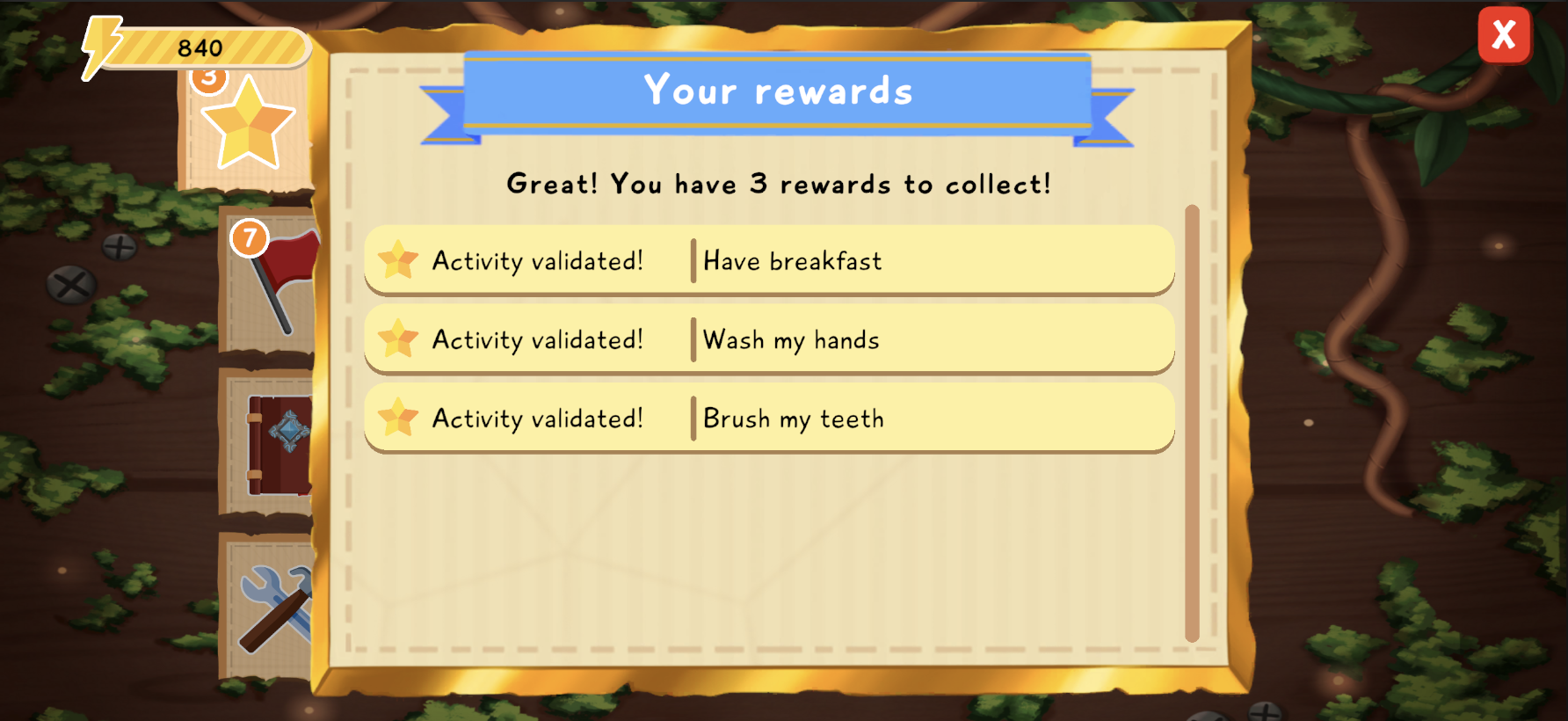
Le panneau de récompenses liste les récompenses débloquées grâce aux routines validées. Lorsque l’enfant appuie sur l’une de ces récompenses, il peut voir son contenu détaillé avant de collecter les ressources prévues.
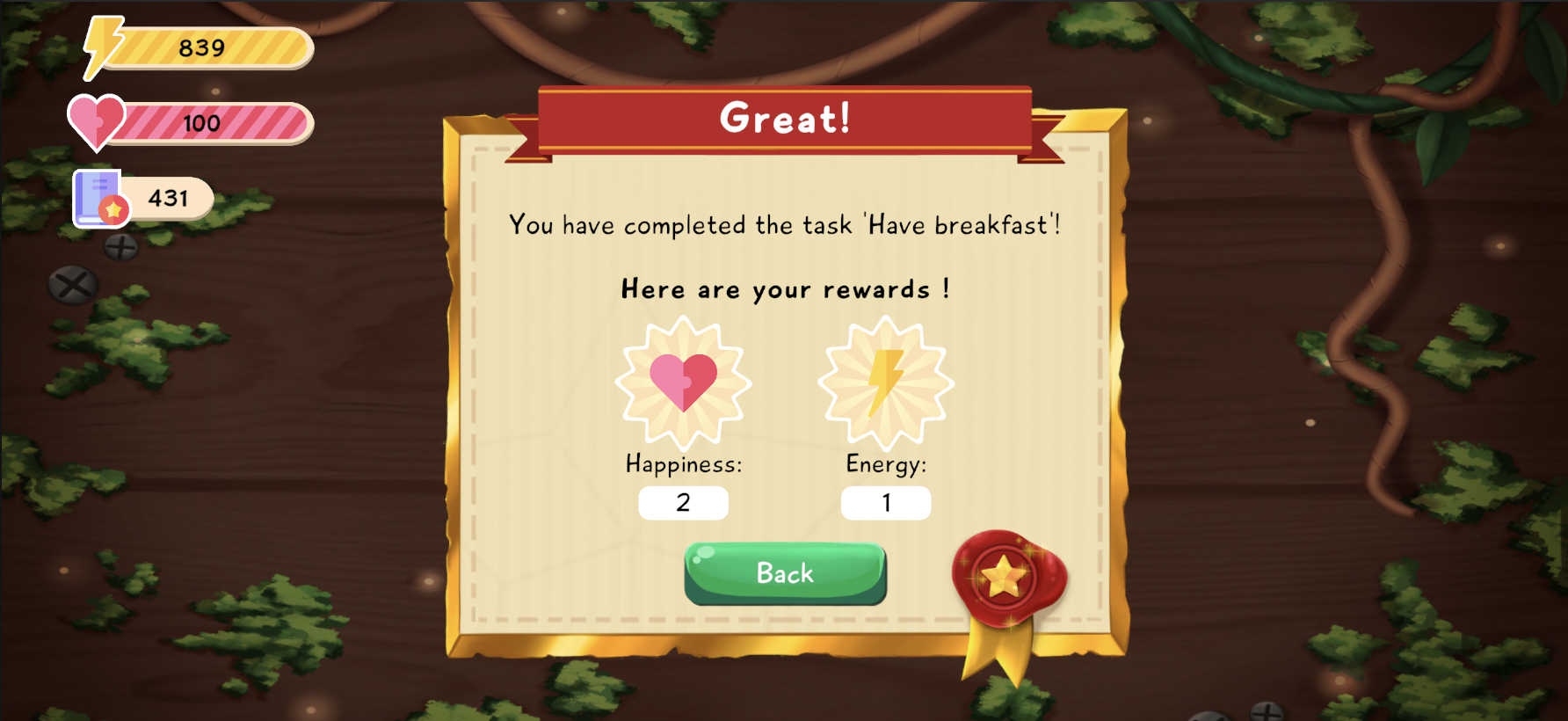
Les récompenses collectées renforcent le lien entre l’action réelle, la validation parentale et la progression dans Lusha.
Défis comportementaux
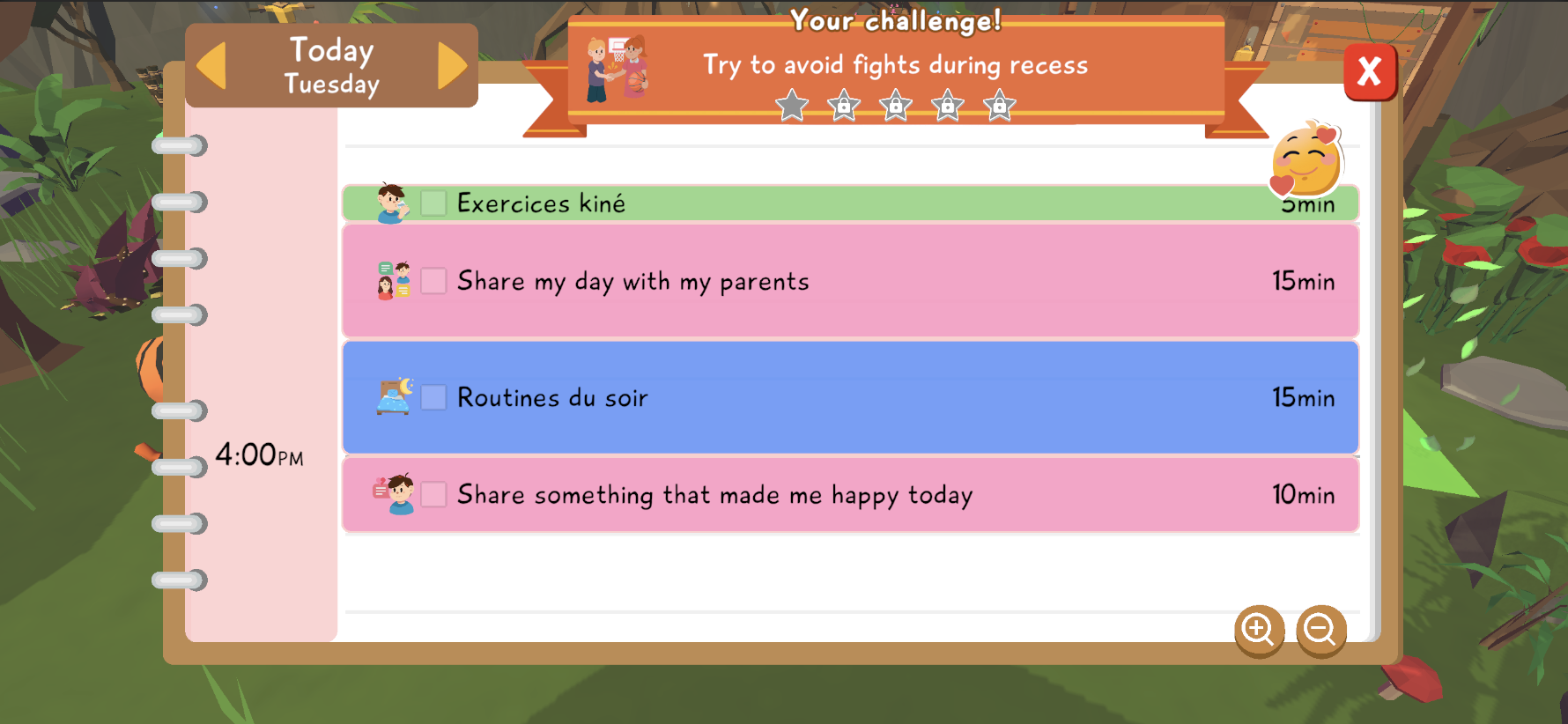
Section intitulée « Défis comportementaux »Les défis comportementaux aident l’enfant à généraliser, c’est-à-dire à mettre en pratique dans la vie de tous les jours ce qu’il apprend dans l’École de Tara. Ils ciblent des évolutions concrètes, comme ne pas interrompre, utiliser une voix calme quand il s’exprime ou appliquer une stratégie travaillée dans un module.
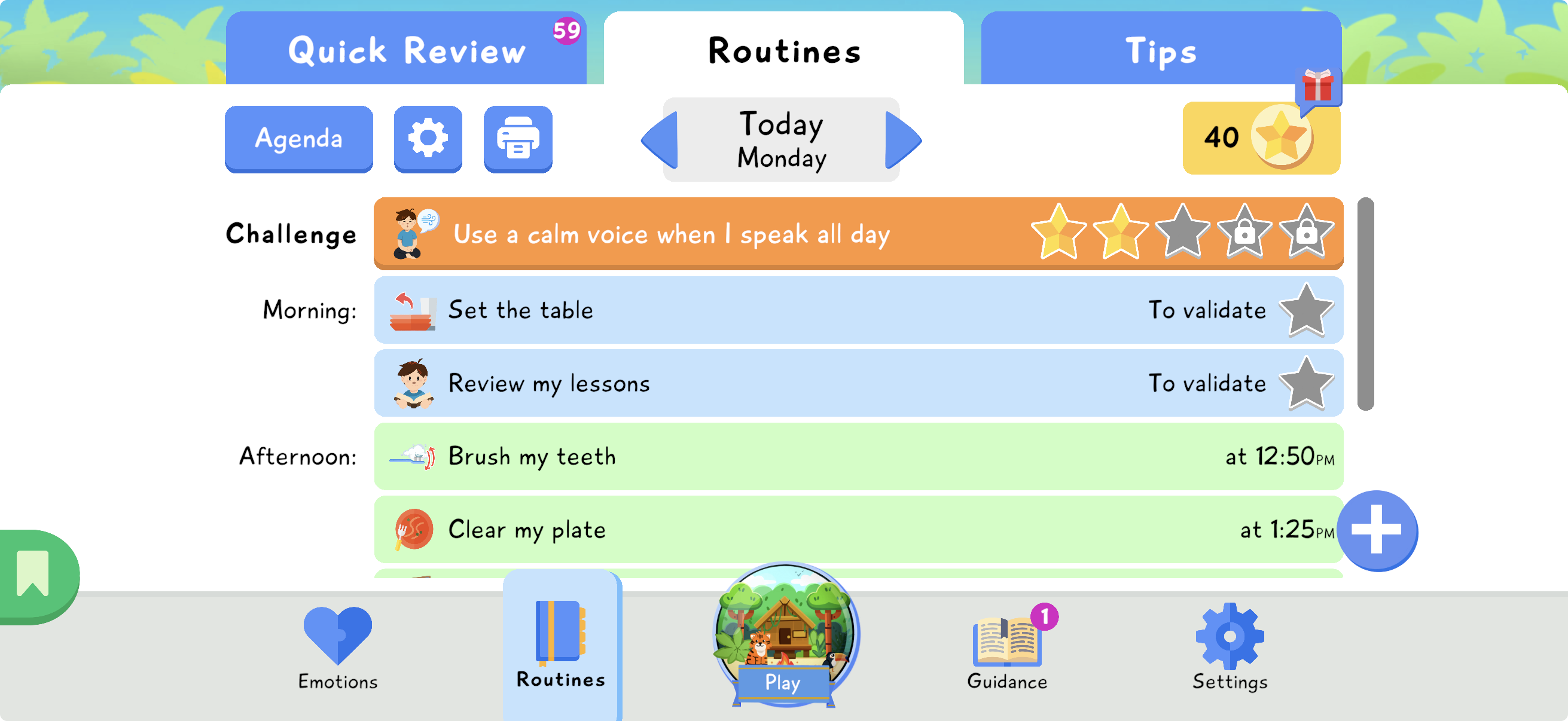
Un défi se valide toujours sur une série de 5 jours. Le parent ne peut valider qu’une seule fois par jour. Chaque validation utilise une étoile, soit 5 étoiles au total sur 5 jours différents. Si une journée a été manquée ou si le comportement n’a pas été respecté, l’enfant n’a pas de malus : il ne progresse simplement pas ce jour-là dans la réalisation de son défi.
Une fois le défi complété, l’enfant débloque les récompenses associées. Pour garder l’objectif lisible et éviter de multiplier les attentes, un seul défi comportemental peut être réalisé à la fois.
Agenda côté enfant
Section intitulée « Agenda côté enfant »L’enfant peut consulter ses routines dans son agenda côté jeu, notamment depuis le campement, la cabane ou l’École de Tara. Cet agenda lui permet de voir ce qui est prévu dans la journée et de mieux comprendre le lien entre ses actions réelles et sa progression dans Lusha.
Selon le degré d’autonomie choisi par le parent, l’enfant peut aussi être autorisé à ajouter, modifier ou valider certaines routines et certains défis. Ces possibilités dépendent des réglages d’autonomie de l’application.
L’agenda peut être zoomé ou dézoomé pour voir la journée avec plus ou moins de détail. Il peut aussi inclure des repères importants comme l’heure de lever, l’heure de coucher et les horaires d’école.
L’enfant peut enfin associer à chaque jour un autocollant représentant son humeur. De nouveaux autocollants peuvent être débloqués au fil de la progression avec Tara, ce qui permet de relier l’agenda aux apprentissages émotionnels du jeu.
Transitions entre jeu et routines
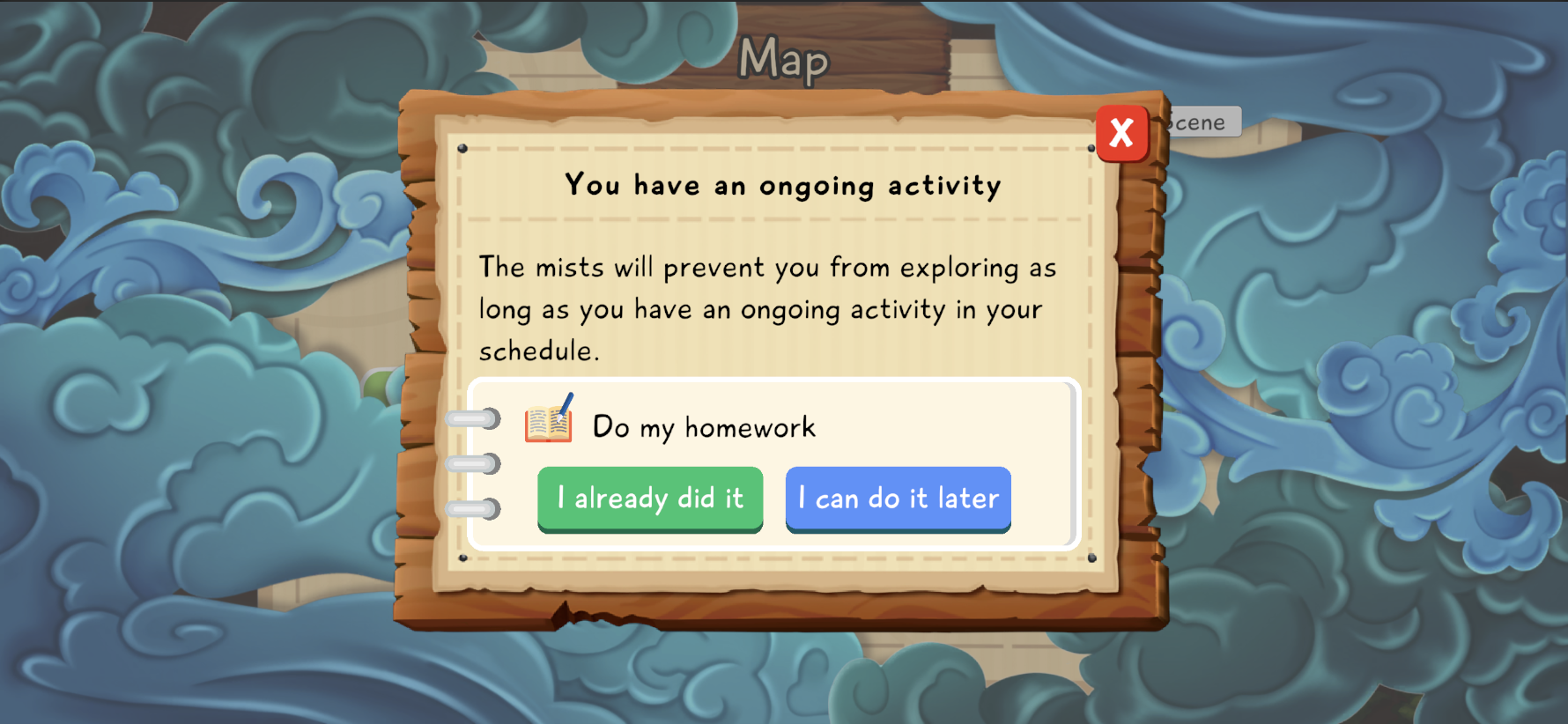
Section intitulée « Transitions entre jeu et routines »Lorsqu’une routine est sur le point de démarrer, Lusha affiche un message dans le jeu pour prévenir l’enfant. Si l’enfant est en train d’explorer, des brumes apparaissent progressivement afin d’annoncer la fin prochaine de la session.
Quand la routine commence, l’enfant est renvoyé vers le campement. Tant que la routine est en cours, il ne peut plus quitter le campement pour explorer, sauf si le parent autorise une exception avec le code parent.
Ce système de brumes aide à rendre la transition plus progressive. L’enfant n’est pas coupé brutalement de son activité : le jeu lui signale que le moment de passer à la routine approche, puis limite l’exploration quand la routine a commencé.
Bonnes pratiques
Section intitulée « Bonnes pratiques »- Commencez avec une ou deux routines seulement.
- Choisissez des actions observables, par exemple “mettre le pyjama” plutôt que “être sage”.
- Gardez une durée courte au début, puis ajustez après quelques jours.
- Validez rapidement la routine quand elle est faite pour garder le lien entre action réelle, encouragement parental et récompense.
- Si la routine crée trop de tension, simplifiez les étapes avant d’augmenter la difficulté.